 Manuel d'utilisation d'Almohami
Honoraires et provisions
Établir la convention d'honoraires d'une affaire, son échéancier de règlement, demander et encaisser une provision, l'imputer sur une facture et suivre le solde.
L'écran Honoraires réunit, affaire par affaire, ce qui a été convenu avec le client (la convention d'honoraires et son échéancier), ce qu'il a versé d'avance (les provisions) et ce qu'il reste à payer.
Avant de commencer : droits nécessaires — Finances (factures, paiements, dépenses, timbres) ; en lecture seule, l'écran se consulte mais ses boutons de saisie n'apparaissent pas. L'affaire doit exister (voir Ouvrir une affaire).
Ouvrir l'écran
Dans le ruban Finances, cliquez sur Honoraires. Tant qu'aucune affaire n'est choisie, l'écran liste les Provisions en cours (tous dossiers) : celles qui sont demandées et pas encore reçues, et celles qui sont reçues et pas encore épuisées, avec leurs boutons d'action.

Choisissez une affaire dans la liste du haut (ou cliquez sur son titre dans le tableau). L'écran de l'affaire s'affiche :

- Les soldes : Honoraires prévus (d'après la convention), Facturé, Reste dû et Provisions disponibles. Une ligne rouge signale les échéances d'honoraires en retard.
- La Convention d'honoraires et ses boutons.
- L'Échéancier de règlement.
- Demander une provision.
L'écran s'ouvre aussi depuis le registre des affaires, par le bouton des honoraires de la ligne (voir Suivre et clôturer une affaire).
Établir la convention d'honoraires
Une affaire a au plus une convention.
-
Cliquez sur Créer la convention (ou Modifier si elle existe).
-
Renseignez-la :

- Type — Forfait, Taux horaire, Au résultat (complément de résultat) ou Mixte (forfait + résultat). Les champs chiffrés affichés dépendent du type.
- Les montants : Montant forfaitaire (obligatoire pour un forfait, écrit aussi en toutes lettres dessous), Taux horaire et Heures estimées (obligatoire pour le taux horaire : le taux), Honoraire de résultat (%) (obligatoire au résultat, 100 au plus).
- Statut — Brouillon, Signée ou Résiliée. La Date de signature apparaît dès que le statut n'est plus un brouillon ; le passage à Signée propose la date du jour.
- Modalités de règlement — par exemple « 50 % à la signature, solde au jugement ». Des Notes peuvent suivre.
- Cliquez sur Enregistrer.
Résultat : « Convention enregistrée ». Les Honoraires prévus se calculent : le forfait, le taux horaire multiplié par les heures estimées, ou leur somme pour une convention mixte (la part au résultat n'est pas prévisible et n'y entre pas).
 Attention
Passer une convention à Signée rattache à cette convention toutes les factures de l'affaire qui n'en ont pas encore ; le logiciel le demande dans la boîte Signer la convention. Les factures établies ensuite pour l'affaire s'y rattachent d'elles-mêmes.
Produire la convention (PDF) compose la convention et la verse dans Documents (« Convention produite et versée dans les Documents ») ; le document s'ouvre aussitôt, puis par Ouvrir le document.
Définir l'échéancier de règlement
-
Sous la convention, cliquez sur Définir l'échéancier (ou Modifier).

-
Saisissez les échéances :
- Répartir en 2, 3 ou 4 découpe les honoraires prévus en parts égales, une par mois à partir d'aujourd'hui ; l'arrondi tombe sur la dernière échéance.
- Pour chaque échéance : un Libellé, la date et le montant. La croix en bout de ligne la retire.
- Ajouter une échéance ajoute une ligne.
- Cliquez sur Enregistrer.
Résultat : « Échéancier enregistré ». Chaque échéance crée une échéance dans l'agenda, avec un rappel 3 jours avant. Les échéances non réglées sont remplacées à chaque enregistrement ; celles déjà réglées sont conservées.
Quand le client paie une échéance, cliquez sur Marquer réglée dans sa ligne et confirmez : l'échéance passe à Réglée, avec la date. Une échéance dépassée et non réglée s'affiche En retard.
Demander et encaisser une provision
-
Cliquez sur Demander une provision.

-
Saisissez le Montant (DA) (écrit en toutes lettres dessous) et la date Demandée le.
-
Si le client a déjà versé la somme, cochez Déjà reçue : les champs Reçue le, Mode de paiement et Référence apparaissent.
-
Ajoutez si besoin des Notes, puis cliquez sur Enregistrer.
Résultat : « Provision enregistrée ». La provision est Demandée, ou Reçue si vous avez coché Déjà reçue.
Une provision demandée se suit dans le tableau Provisions de l'affaire. Quand le client la verse, cliquez sur Marquer reçue : indiquez la date Reçue le, le Mode de paiement et la Référence. Une demande devenue sans objet s'annule par Annuler.
Agir sur une provision reçue

Une provision reçue affiche le montant Imputé et le montant Disponible, et propose :
- Imputer — l'utiliser pour régler une facture (voir ci-dessous) ;
- Rembourser — rendre tout ou partie du disponible au client : montant, date et notes, puis confirmation ;
- Émettre le reçu — composer le reçu remis au client (montant en chiffres et en lettres, mode, référence) et le verser dans Documents. Une fois émis, le bouton est remplacé par la référence du reçu, qui l'ouvre ; un reçu ne s'émet qu'une fois ;
- Mouvements — la liste des imputations et remboursements de la provision.
Une provision entièrement utilisée passe à Épuisée ; entièrement rendue, à Remboursée.
Imputer une provision sur une facture
-
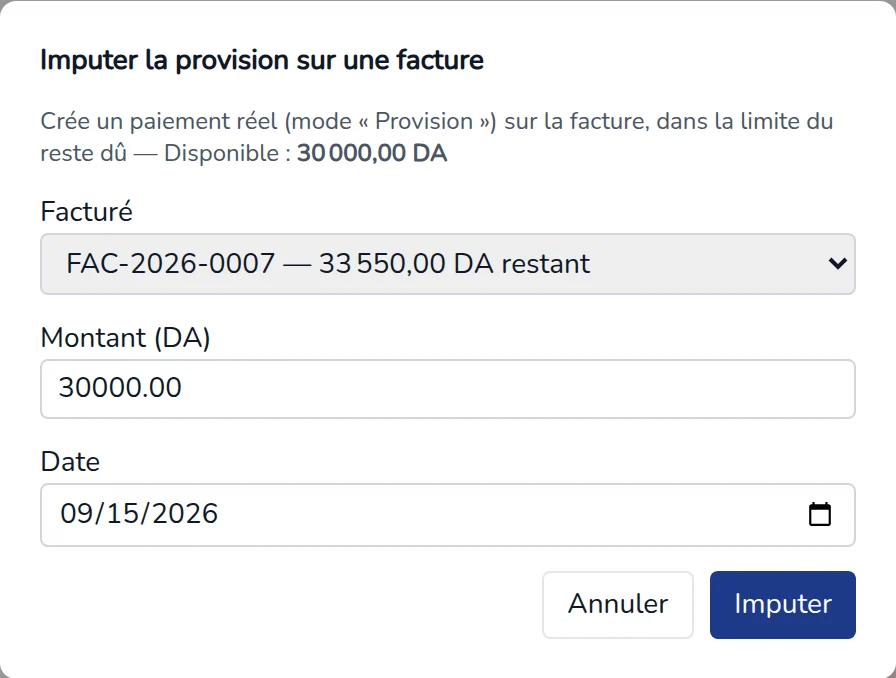
Dans la ligne de la provision, cliquez sur Imputer.
-
Choisissez la facture : seules les factures définitives de l'affaire qui ne sont pas soldées sont proposées, avec leur reste à payer.
-
Vérifiez le Montant (DA) — le logiciel propose le plus petit du disponible et du reste à payer — et la Date.
-
Cliquez sur Imputer.
Résultat : « Imputation enregistrée ». Comme l'écran l'indique, l'imputation crée un vrai règlement sur la facture, de mode Imputation sur provision, dans la limite du reste dû : la facture passe à Payée partiellement ou Payée (voir Encaisser un règlement).
Problèmes fréquents
« Ce dossier a déjà une convention ». Une affaire n'a qu'une convention : modifiez celle qui existe.
« Le montant du forfait est obligatoire », « Le taux horaire est obligatoire », « Le pourcentage au résultat est obligatoire ». Le montant qui définit le type choisi est vide.
« Aucune facture définitive ouverte pour ce dossier. » Il n'y a rien à régler avec la provision : établissez d'abord la facture définitive de l'affaire.
« La facture n'appartient pas au client de la provision ». Une provision ne règle que les factures de son propre client.
« Reçu déjà émis… » Le reçu de cette provision existe : ouvrez-le par sa référence.