 Manuel d'utilisation d'Almohami
Imprimer et archiver une facture
Retrouver une facture, consulter son détail, l'imprimer, archiver une pro forma ou une convention et la restaurer.
Le registre Finances › Factures sert à retrouver une facture, à l'imprimer pour le client et à ranger les pièces qui n'ont plus cours.
Avant de commencer : droits nécessaires — Finances (factures, paiements, dépenses, timbres) ; en écriture pour archiver ou restaurer.
Retrouver une facture
La barre du haut combine une recherche et quatre filtres :

- Rechercher une facture… — cherche dans le numéro, le nom du client et le titre de l'affaire.
- Le statut : Tous les statuts, En attente, Payée partiellement, Payée…
- Le client : Tous les clients ou un seul.
- L'archivage : Actives (par défaut), Archivées ou Toutes.
- La période, sur la date d'émission : Depuis le début, Aujourd'hui, Ce mois, Ce trimestre, Cette année, l'équivalent pour la période précédente… Période personnalisée ouvre deux champs Du et Au.
Les boutons d'une facture

Dans l'ordre de lecture :
- Imprimer (imprimante violette) — prépare la facture et ouvre la fenêtre d'impression. L'impression est inscrite au journal d'activité.
- Convertir en définitive (coche verte, pro forma seulement) — voir Établir une facture.
- Voir la facture (œil) — ouvre le détail.
- Archiver (corbeille rouge, pro forma et convention seulement) — voir plus bas.
Le logiciel n'envoie pas de facture par courrier électronique : imprimez-la et remettez-la au client.
Sur une facture définitive, le bouton Enregistrer un règlement remplace les boutons 2 et 4 tant qu'elle n'est pas payée (voir Encaisser un règlement).
Consulter et imprimer une facture
Le bouton Voir la facture affiche le détail de la facture : l'en-tête du cabinet (nom, avocat, adresse, commune et wilaya, téléphone, courriel, RC, NIF, tels que saisis dans Administration › Informations), le client et l'affaire, le type, les dates d'émission et d'échéance, le statut, les lignes, puis les totaux (Sous-total HT, TVA, débours hors TVA, Timbre fiscal s'il y en a un, Total TTC). Pour une facture en partie réglée s'ajoutent l'Historique des paiements et la Progression du paiement.
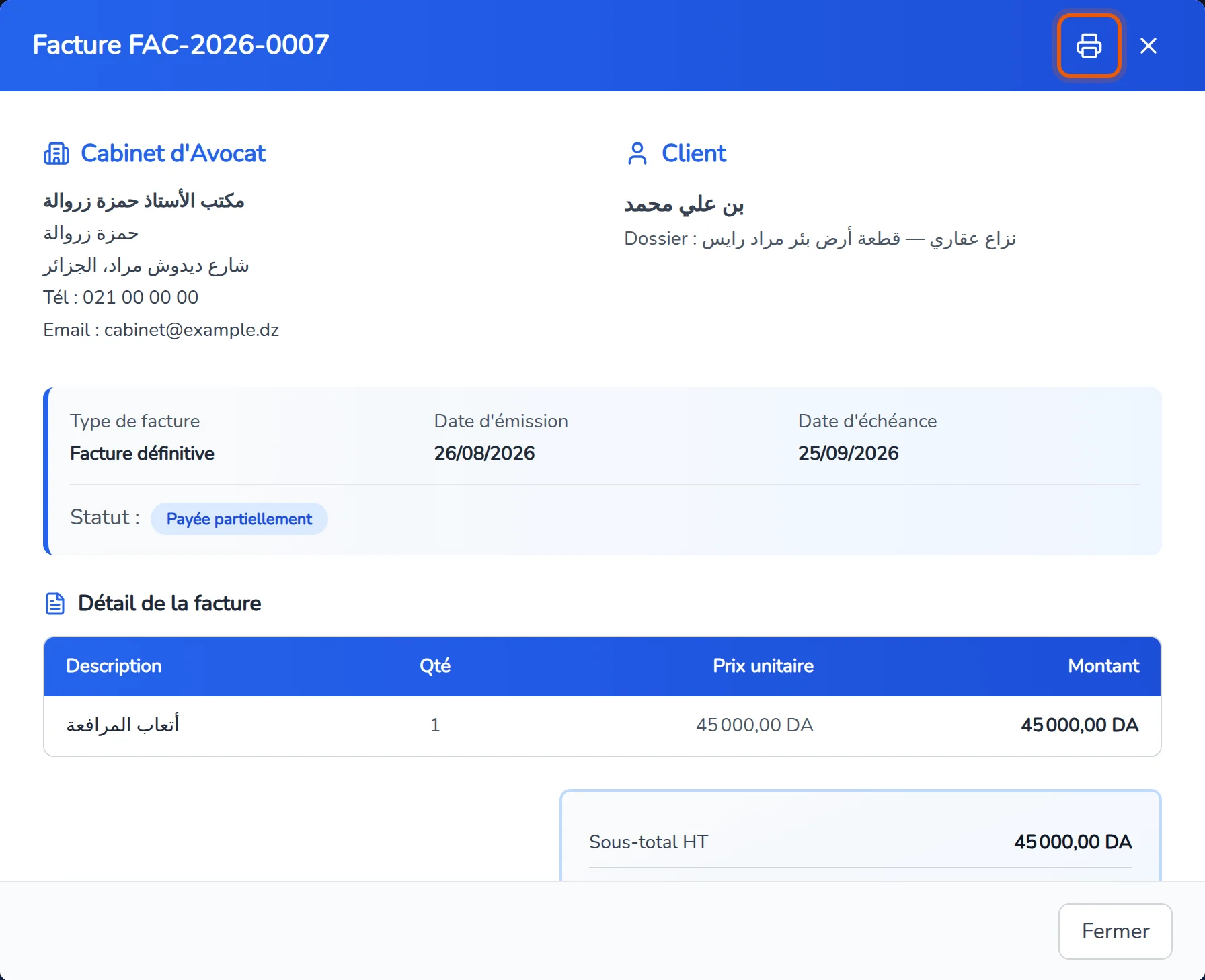
Cliquez sur le bouton Imprimer du bandeau pour ouvrir la fenêtre d'impression. La facture imprimée reprend les identifiants du cabinet (RC, NIF, NIS, article d'imposition) et, s'il est renseigné dans sa fiche, le NIF/RC du client.
 Astuce
Si l'en-tête du cabinet est incomplet sur la facture imprimée, complétez Administration › Informations : l'impression reprend ce qui y est saisi.
Archiver une pro forma ou une convention
Une pro forma refusée ou une convention remplacée s'archive : elle sort du registre sans être effacée.
- Dans la ligne de la pièce, cliquez sur Archiver (corbeille rouge).
- Confirmez dans la boîte Archiver la facture.
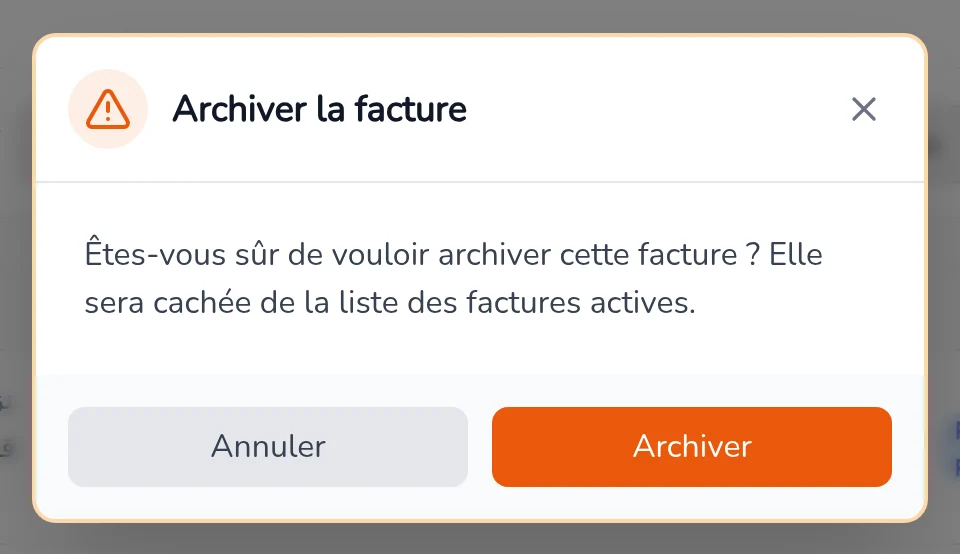
Résultat : « Facture archivée avec succès » ; la pièce disparaît du filtre Actives.
Le logiciel refuse d'archiver :
- une Facture définitive — la suite des numéros de facture doit rester continue, sans trou ;
- une facture Payée ;
- une facture qui a déjà reçu un règlement.
Restaurer une facture archivée
Choisissez Archivées (ou Toutes) dans le filtre d'archivage : les pièces archivées s'affichent en grisé. Cliquez sur le bouton Restaurer (flèche circulaire verte) de la ligne, puis confirmez dans la boîte Restaurer la facture. La pièce revient dans les factures actives.
Problèmes fréquents
La facture cherchée n'apparaît pas. Vérifiez les filtres : une facture archivée n'est visible qu'avec Archivées ou Toutes, et le filtre de période porte sur la date d'émission.
« Impossible d'archiver une facture définitive… » Une facture définitive ne s'archive jamais. Si elle est erronée, rapprochez-vous de votre comptable.
« Impossible d'archiver une facture avec des paiements… » La pièce a déjà reçu un règlement ; elle reste dans le registre.