 Manuel d'utilisation d'Almohami
Établir une facture
Créer une facture définitive, une facture pro forma ou une convention d'honoraires, avec ses lignes d'honoraires et de débours, puis convertir une pro forma.
Cette page explique comment établir une facture pour un client, la rattacher à une affaire et y reporter les débours avancés pour lui.
Avant de commencer :
- Le client doit être enregistré (voir Ajouter un client).
- Droits nécessaires : Finances (factures, paiements, dépenses, timbres) en écriture. Un compte qui n'a ce droit qu'en lecture consulte les factures sans pouvoir en créer.
- Pour une Facture définitive, la fiche du cabinet doit porter le nom du cabinet, l'adresse, le NIF, le NIS et l'article d'imposition : le logiciel refuse d'émettre une facture définitive tant qu'une de ces mentions manque. Elles se saisissent dans Administration › Informations.
Trois types de pièce
| Type de pièce | Usage | Numéro |
|---|---|---|
| Facture pro forma | Devis remis au client avant l'engagement. Elle ne s'encaisse pas. | PRO- |
| Convention d'honoraires | Pièce chiffrée qui accompagne l'accord d'honoraires. | CNV- |
| Facture définitive | La facture qui se règle et qui entre dans la comptabilité. | FAC- |
Chaque type a sa propre série, numérotée par année d'émission : la série, l'année, puis un numéro d'ordre. Le numéro est attribué à l'enregistrement, jamais avant : deux postes qui créent une facture au même moment n'obtiennent pas le même numéro.
Créer la facture
-
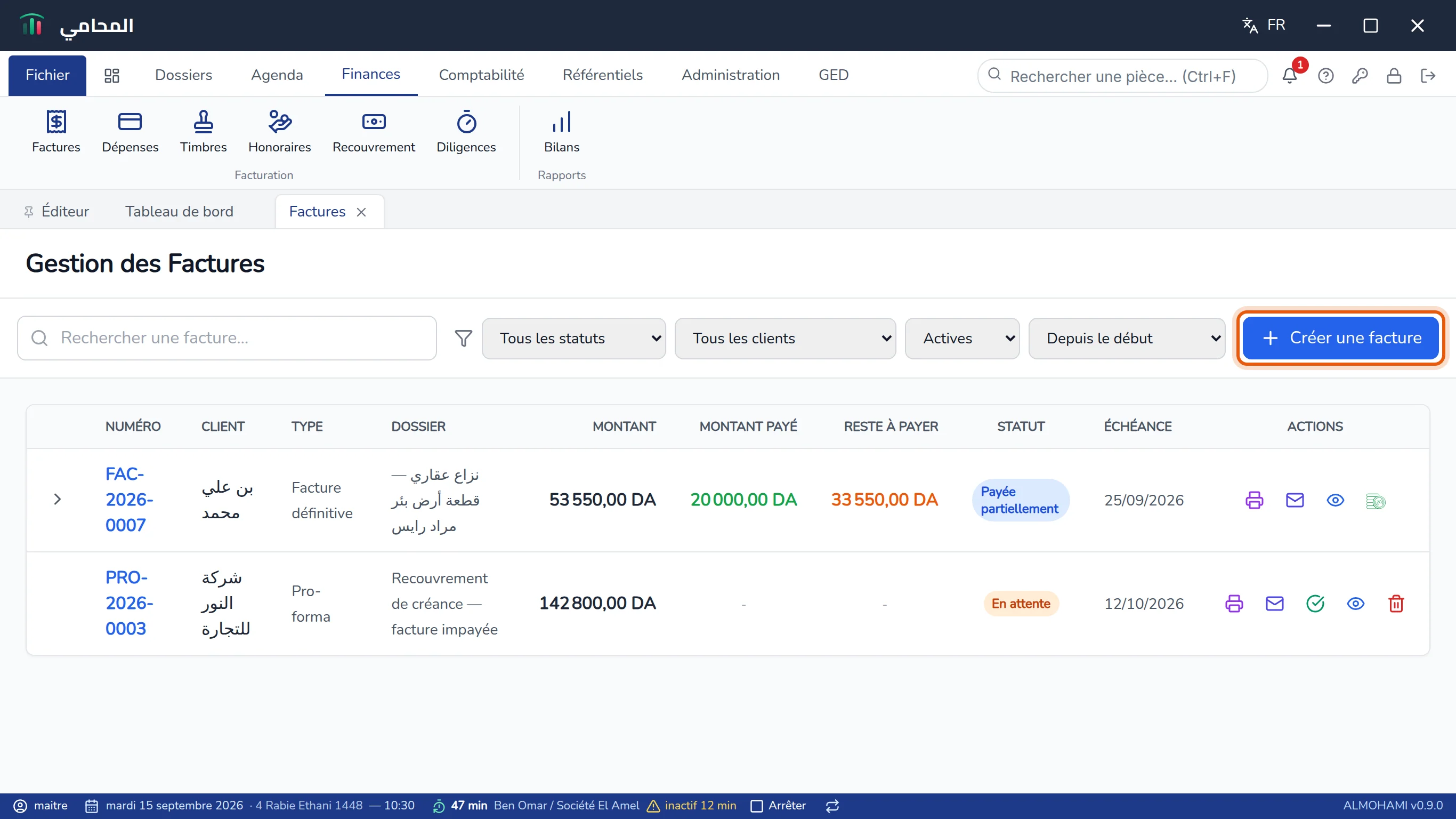
Dans le ruban Finances, cliquez sur Factures, puis sur Créer une facture.
-
Renseignez l'en-tête de la facture :
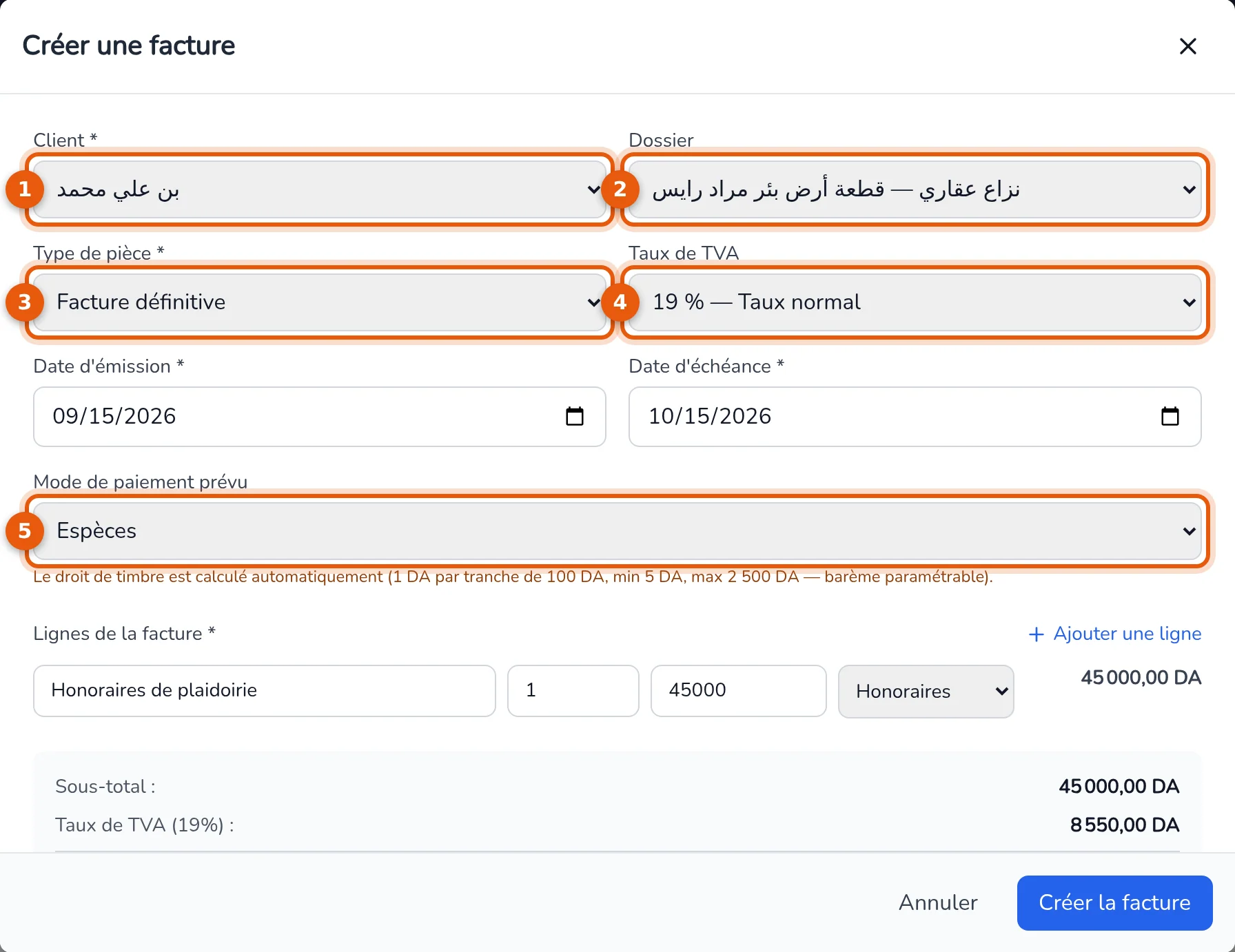
- Client (obligatoire) — le client facturé.
- Dossier — l'affaire concernée, parmi celles de ce client. Laissez Sans dossier pour une facture qui ne se rattache à aucune affaire.
- Type de pièce (obligatoire) — Facture définitive par défaut.
- Taux de TVA — les taux du cabinet ; le taux marqué par défaut est proposé d'office.
- Mode de paiement prévu — si vous choisissez Espèces, le logiciel rappelle que le droit de timbre sera calculé automatiquement.
Les champs Date d'émission et Date d'échéance (obligatoires) sont en dessous. Le logiciel propose la date du jour et une échéance à 30 jours.
-
Saisissez les lignes de la facture :
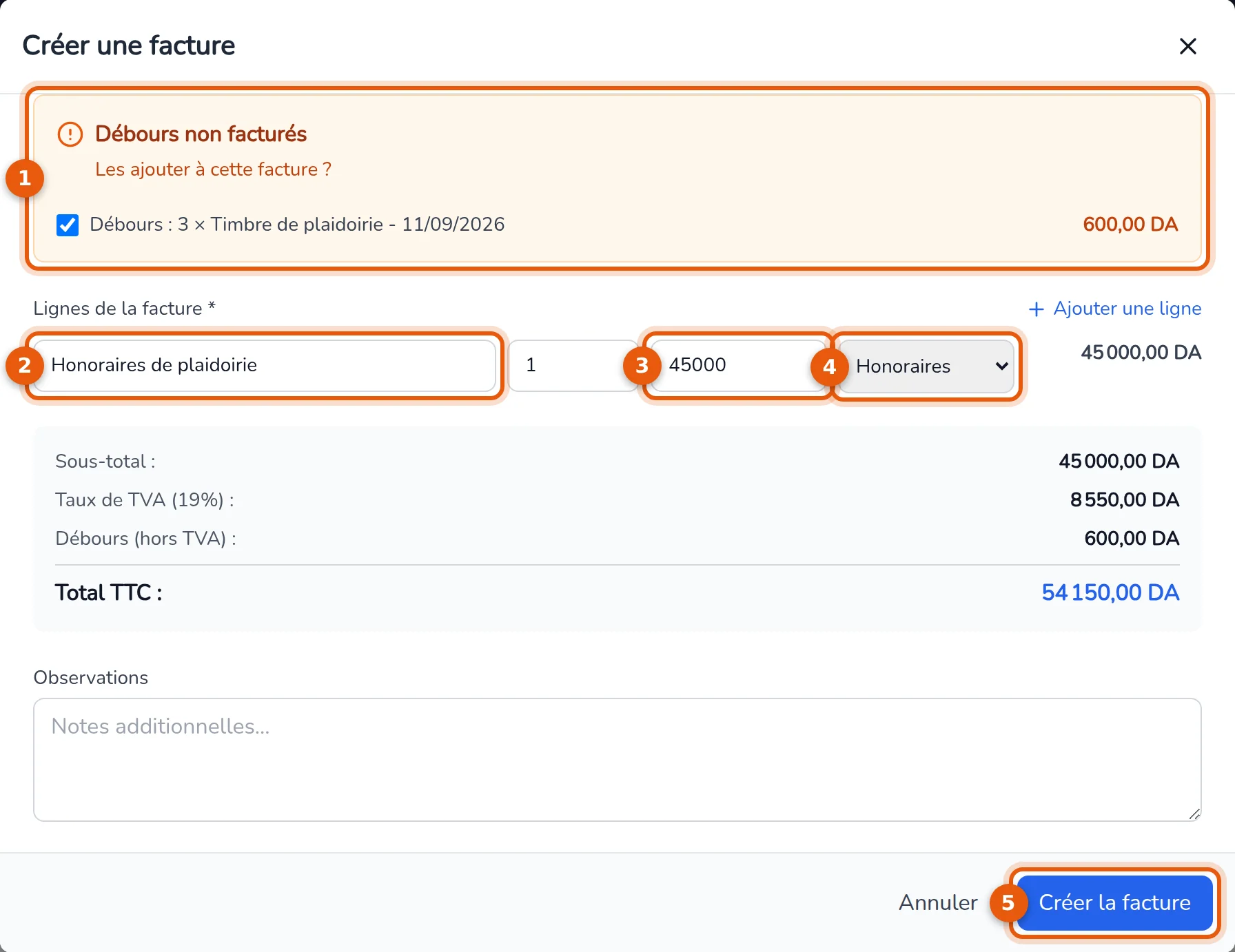
- Débours non facturés — cet encadré n'apparaît que si l'affaire choisie a des dépenses pas encore facturées. Cochez celles à reporter sur la facture (voir plus bas).
- Désignation — la prestation facturée. La Quantité est à côté (1 par défaut).
- Prix unitaire — en dinars. Le montant de la ligne s'affiche au bout.
- La nature de la ligne : Honoraires ou Débours. Les honoraires forment la base de la TVA ; les débours, sommes avancées pour le compte du client, sont refacturés à l'identique, hors TVA.
- Vérifiez les totaux (Sous-total, Taux de TVA, Débours (hors TVA), Total TTC), ajoutez si besoin des Observations, puis cliquez sur Créer la facture.
Ajouter une ligne ajoute une ligne ; la corbeille au bout d'une ligne la retire (il en reste toujours une).
Résultat : la facture apparaît dans le registre avec le statut En attente. Si l'affaire a une convention d'honoraires signée, la facture y est rattachée automatiquement (voir Honoraires et provisions).
 Attention
Une facture enregistrée ne se modifie plus. Vérifiez les lignes et les montants avant de cliquer sur Créer la facture. Une pro forma ou une convention erronée s'archive (voir Imprimer et archiver une facture) ; une facture définitive, non.
Reporter les débours de l'affaire
Quand l'affaire choisie a des dépenses non encore facturées (frais d'huissier, timbres utilisés…), l'encadré orange Débours non facturés — Les ajouter à cette facture ? les liste au-dessus des lignes, avec leur date et leur montant. Cochez celles à refacturer : chacune devient une ligne de la facture et la dépense passe à l'état Facturé. Une dépense de nature débours reste hors TVA ; un frais du cabinet refacturé entre dans la base de la TVA.
Voir Enregistrer une dépense et Gérer les timbres.
Le droit de timbre
Si le Mode de paiement prévu est Espèces, le droit de timbre de quittance est calculé à l'enregistrement, sur le total débours compris, selon le barème en vigueur à la date d'émission. Il ne figure pas dans les totaux du formulaire : il s'ajoute au total de la facture et apparaît à la ligne Timbre fiscal du détail et de la facture imprimée.
Convertir une pro forma en facture définitive
Quand le client accepte la pro forma, convertissez-la au lieu de ressaisir la facture : dans la ligne de la pro forma, cliquez sur le bouton Convertir en définitive (coche verte), puis confirmez.
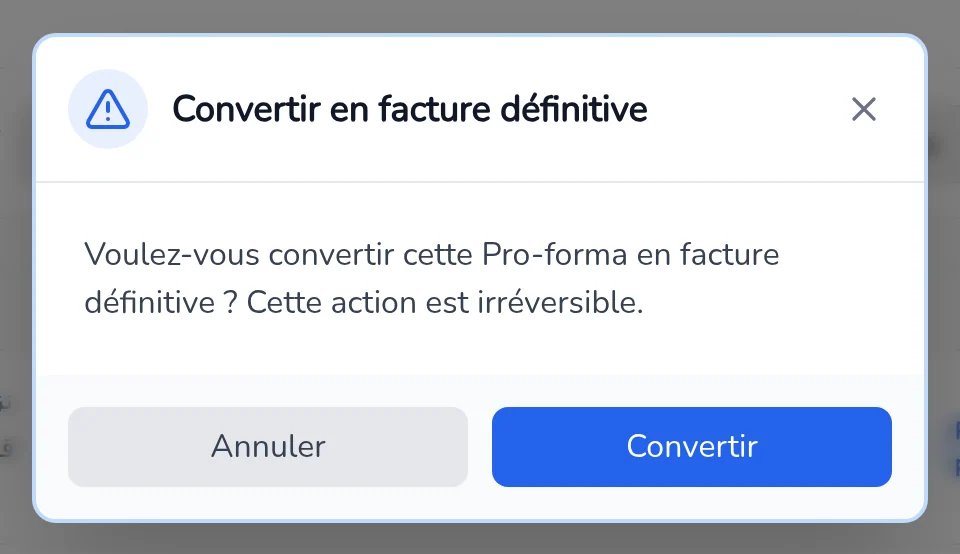
Résultat : la pièce devient une Facture définitive. Elle reçoit le numéro suivant de la série FAC-, sa date d'émission devient la date du jour, et la mention « Convertie depuis » suivie de l'ancien numéro PRO- est ajoutée à ses observations.
AttentionLa conversion est irréversible, et elle exige, comme toute facture définitive, que la fiche du cabinet soit complète.
Problèmes fréquents
« Veuillez sélectionner un client ». Le champ Client est resté sur Choisir un client.
« Veuillez remplir toutes les lignes de facture ». Une ligne n'a pas de désignation, ou son prix unitaire est nul. Complétez-la ou retirez-la.
Le logiciel refuse d'émettre la facture définitive et parle de la fiche du cabinet. Une mention obligatoire manque (nom du cabinet, adresse, NIF, NIS ou article d'imposition) ; le message indique laquelle. Complétez Administration › Informations, puis recommencez.
La liste Dossier est grisée. Choisissez d'abord le client : seules ses affaires sont proposées.
Le taux de TVA voulu n'est pas proposé. La liste des taux est celle du cabinet, tenue dans Administration › Informations.