 دليل استخدام برنامج المحامي
إعداد فاتورة
إنشاء فاتورة نهائية أو فاتورة أولية أو اتفاقية أتعاب بسطور الأتعاب والمصاريف، ثم تحويل الفاتورة الأولية إلى نهائية.
تشرح هذه الصفحة كيف تُعدّ فاتورة لموكل، وتربطها بقضية، وتُدرج فيها المصاريف التي دفعها المكتب لحسابه.
قبل البدء:
- يجب أن يكون الموكل مسجلا (انظر إضافة موكل).
- الصلاحية المطلوبة: المالية بحق الكتابة. أما الحساب الذي له حق القراءة فقط فيطّلع على الفواتير دون أن يستطيع إنشاءها.
- لإصدار فاتورة نهائية يجب أن تتضمن بطاقة المكتب: اسم المكتب والعنوان ورقم التعريف الجبائي (NIF) ورقم التعريف الإحصائي (NIS) ومادة الإخضاع الضريبي. ويرفض البرنامج إصدار الفاتورة النهائية ما دام أحد هذه البيانات ناقصا. تُدخل هذه البيانات من الإدارة › معلومات المكتب.
ثلاثة أنواع من الوثائق
| نوع الوثيقة | الاستعمال | الترقيم |
|---|---|---|
| فاتورة أولية | عرض أسعار يُسلَّم للموكل قبل الالتزام، ولا يُسجَّل عليه أي دفع. | PRO- |
| اتفاقية أتعاب | وثيقة مرقّمة ترافق الاتفاق على الأتعاب. | CNV- |
| فاتورة نهائية | الفاتورة التي تُسدَّد وتدخل في المحاسبة. | FAC- |
لكل نوع سلسلته الخاصة، مرقّمة حسب سنة الإصدار: رمز السلسلة ثم السنة ثم رقم الترتيب. ولا يُمنح الرقم إلا عند الحفظ، فلا يحصل جهازان ينشئان فاتورة في اللحظة نفسها على الرقم ذاته.
إنشاء الفاتورة
-
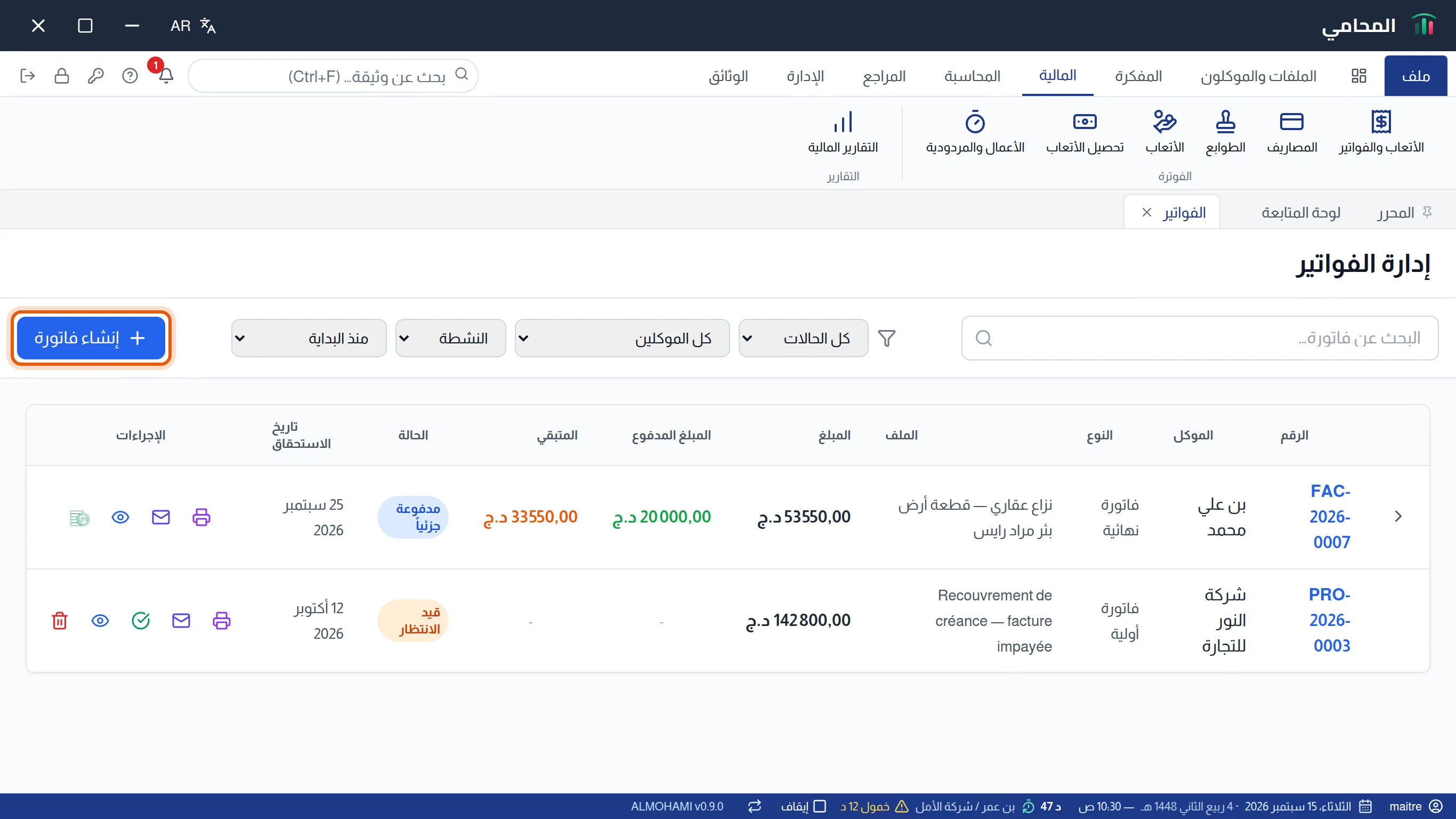
من شريط المالية انقر على الأتعاب والفواتير، ثم على إنشاء فاتورة.
-
املأ رأس الفاتورة:
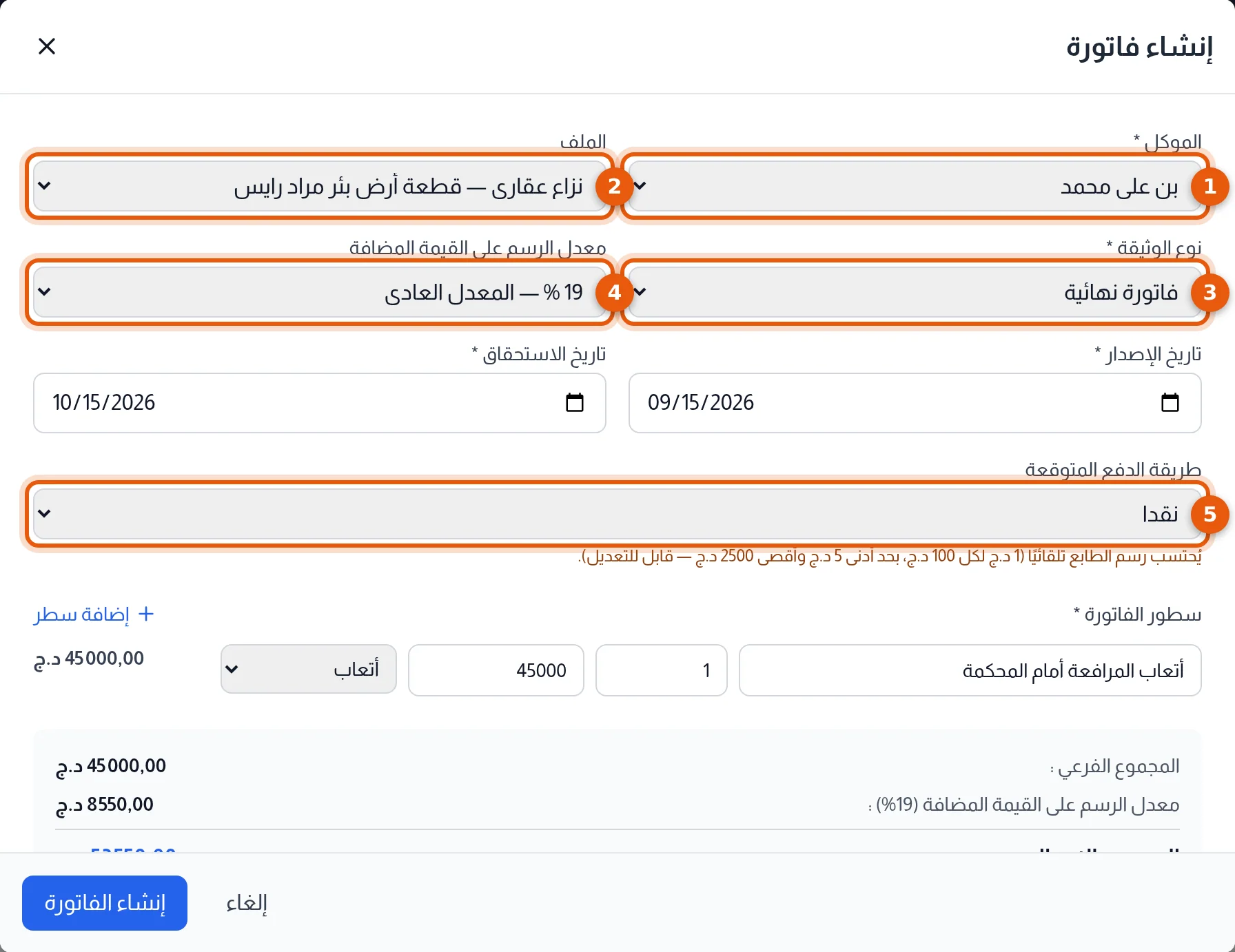
- الموكل (إجباري): الموكل المعنيّ بالفاتورة.
- الملف: القضية المعنية من بين قضايا هذا الموكل. اترك بدون ملف إذا كانت الفاتورة لا تخص أي قضية.
- نوع الوثيقة (إجباري): فاتورة نهائية افتراضيا.
- معدل الرسم على القيمة المضافة: معدلات المكتب، ويُقترح المعدل الافتراضي تلقائيا.
- طريقة الدفع المتوقعة: إذا اخترت نقدا ينبّهك البرنامج إلى أن رسم الطابع سيُحتسب تلقائيا.
ويأتي تحتها حقلا تاريخ الإصدار وتاريخ الاستحقاق (إجباريان)، ويقترح البرنامج تاريخ اليوم وأجل استحقاق بعد 30 يوما.
-
أدخل سطور الفاتورة:
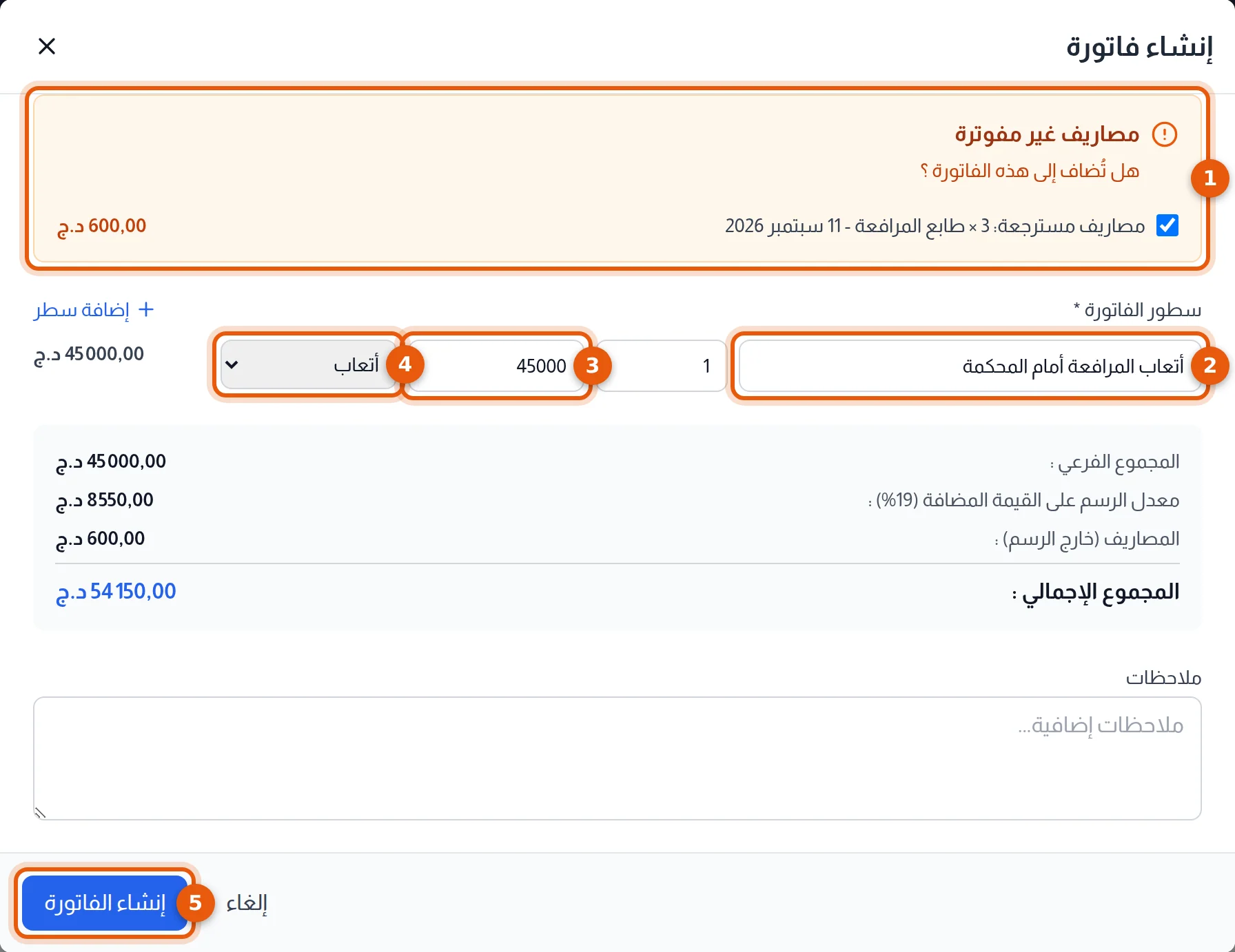
- مصاريف غير مفوترة: لا يظهر هذا الإطار إلا إذا كانت للقضية المختارة مصاريف لم تُفوتر بعد. أشّر على ما تريد إدراجه منها في الفاتورة (انظر أدناه).
- البيان: الخدمة المفوترة، وبجانبه الكمية (1 افتراضيا).
- سعر الوحدة بالدينار، ويظهر مبلغ السطر في طرفه.
- طبيعة السطر: أتعاب أو المصاريف. الأتعاب هي وعاء الرسم على القيمة المضافة، أما المصاريف التي دُفعت لحساب الموكل فتُسترجع بمبلغها كما هو، خارج الرسم.
- راجع المجاميع (المجموع الفرعي، معدل الرسم على القيمة المضافة، المصاريف (خارج الرسم)، المجموع الإجمالي)، وأضف عند الحاجة ملاحظات، ثم انقر على إنشاء الفاتورة.
يضيف زر إضافة سطر سطرا جديدا، وتحذف سلة المهملات في آخر السطر ذلك السطر (يبقى سطر واحد على الأقل).
النتيجة: تظهر الفاتورة في السجل بحالة في الانتظار. وإذا كانت للقضية اتفاقية أتعاب موقّعة، رُبطت بها الفاتورة تلقائيا (انظر الأتعاب والتسبيقات).
 انتباه
لا تُعدَّل الفاتورة بعد حفظها. راجع السطور والمبالغ قبل النقر على إنشاء الفاتورة. الفاتورة الأولية أو اتفاقية الأتعاب الخاطئة تُؤرشف (انظر طباعة الفاتورة وأرشفتها)، أما الفاتورة النهائية فلا.
إدراج مصاريف القضية
إذا كانت للقضية المختارة مصاريف لم تُفوتر بعد (أتعاب المحضر القضائي، طوابع مستهلكة…)، سردها الإطار البرتقالي مصاريف غير مفوترة — هل تُضاف إلى هذه الفاتورة ؟ فوق السطور، بتاريخها ومبلغها. أشّر على ما تريد استرجاعه منها: يصير كل مصروف سطرا في الفاتورة وتنتقل حالته إلى تمت الفوترة. المصروف الذي طبيعته مصاريف مسترجعة يبقى خارج الرسم، أما مصاريف المكتب المعاد فوترتها فتدخل في وعاء الرسم.
انظر تسجيل مصروف وإدارة الطوابع.
رسم الطابع
إذا كانت طريقة الدفع المتوقعة هي نقدا، يُحتسب رسم طابع المخالصة عند الحفظ على المجموع بما فيه المصاريف، وفق السُّلَّم الساري في تاريخ الإصدار. ولا يظهر في مجاميع الاستمارة، بل يُضاف إلى مجموع الفاتورة ويظهر في سطر الطابع الجبائي من تفاصيلها ومن الفاتورة المطبوعة.
تحويل فاتورة أولية إلى فاتورة نهائية
عندما يقبل الموكل الفاتورة الأولية، حوّلها بدل إعادة إدخالها: في سطرها انقر على زر تحويل إلى نهائية (علامة الصح الخضراء)، ثم أكّد.
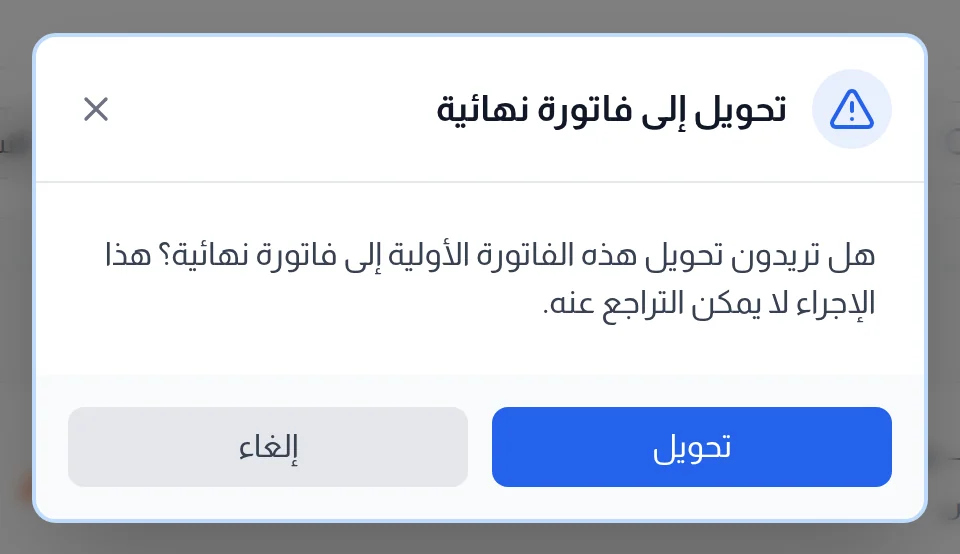
النتيجة: تصير الوثيقة فاتورة نهائية، وتأخذ الرقم التالي في سلسلة FAC-، ويصير تاريخ إصدارها تاريخ اليوم، وتُضاف إلى ملاحظاتها عبارة «محوّلة من» متبوعة برقمها القديم PRO-.
انتباهالتحويل نهائي لا رجعة فيه، ويشترط كأي فاتورة نهائية أن تكون بطاقة المكتب كاملة.
مشاكل شائعة
«يرجى اختيار موكل». بقي حقل الموكل على اختاروا موكّلًا.
«يرجى ملء جميع سطور الفاتورة». أحد السطور بلا بيان أو سعر وحدته صفر. أكمله أو احذفه.
يرفض البرنامج إصدار الفاتورة النهائية ويشير إلى بطاقة المكتب. أحد البيانات الإجبارية ناقص (اسم المكتب أو العنوان أو NIF أو NIS أو مادة الإخضاع الضريبي)، والرسالة تحدده. أكمل الإدارة › معلومات المكتب ثم أعد المحاولة.
قائمة الملف رمادية. اختر الموكل أولا، فلا تُقترح إلا قضاياه.
معدل الرسم المطلوب غير موجود. قائمة المعدلات هي قائمة المكتب، وتُدار في الإدارة › معلومات المكتب.