 Manuel d'utilisation d'Almohami
Saisir les diligences
Compter le temps passé sur une affaire avec le chronomètre ou à la main, accepter les propositions du logiciel, corriger ou annuler une diligence, régler les taux horaires et l'arrondi.
Une diligence est un temps de travail passé sur une affaire : une audience, une rédaction, un appel… C'est ce temps, valorisé par un taux horaire, qui permet de juger la rentabilité d'un dossier (voir Rentabilité des affaires).
Avant de commencer : droits nécessaires — Dossiers, clients, contacts en écriture pour saisir une diligence. Les taux horaires demandent aussi le droit Finances (factures, paiements, dépenses, timbres) ; les réglages, le droit Administration (équipe, cabinet, sauvegarde) en écriture. Chacun ne voit que ses propres diligences, sauf un compte Associé, qui voit celles de tout le cabinet.
L'écran des diligences
Dans le ruban Finances, cliquez sur Diligences.
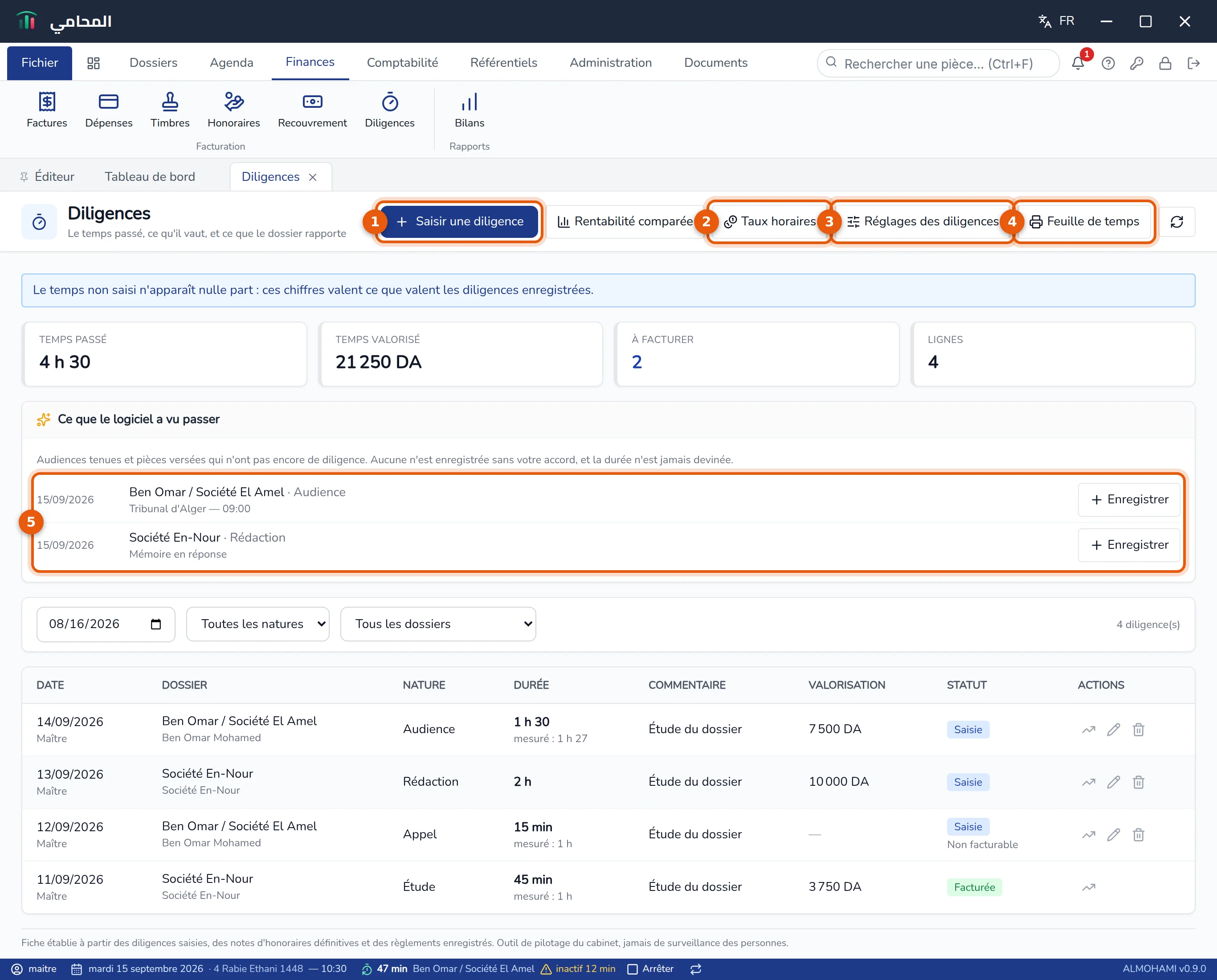
- Saisir une diligence — saisie à la main.
- Taux horaires.
- Réglages des diligences.
- Feuille de temps — imprime la feuille de temps de la période.
- Ce que le logiciel a vu passer — les propositions (voir plus bas).
Les indicateurs Temps passé, Temps valorisé, À facturer et Lignes portent sur le journal affiché, que filtrent la date Depuis le, la Nature et le Dossier. Dans le journal, la colonne Durée affiche la durée retenue et, quand l'arrondi l'a changée, la durée mesurée par le chronomètre ; Valorisation donne sa valeur au taux horaire applicable.
 À noter
Le temps non saisi n'apparaît nulle part : les chiffres ne valent que ce que valent les diligences enregistrées.
Compter le temps avec le chronomètre
Le chronomètre est dans la barre d'état, en bas de la fenêtre : il est accessible depuis tous les écrans.

-
Cliquez sur Chronomètre, choisissez le Dossier (une zone Chercher un dossier… filtre la liste) et la Nature, puis cliquez sur le bouton Chronomètre de la fenêtre. La barre affiche la durée écoulée et l'affaire.
-
Pour passer à une autre affaire sans perdre le temps déjà compté, cliquez sur le bouton à double flèche (Changer de dossier sans perdre le temps déjà compté) : le temps écoulé est enregistré sur l'affaire en cours, puis un nouveau chronomètre démarre sur la nouvelle.
-
Quand vous avez terminé, cliquez sur Arrêter.
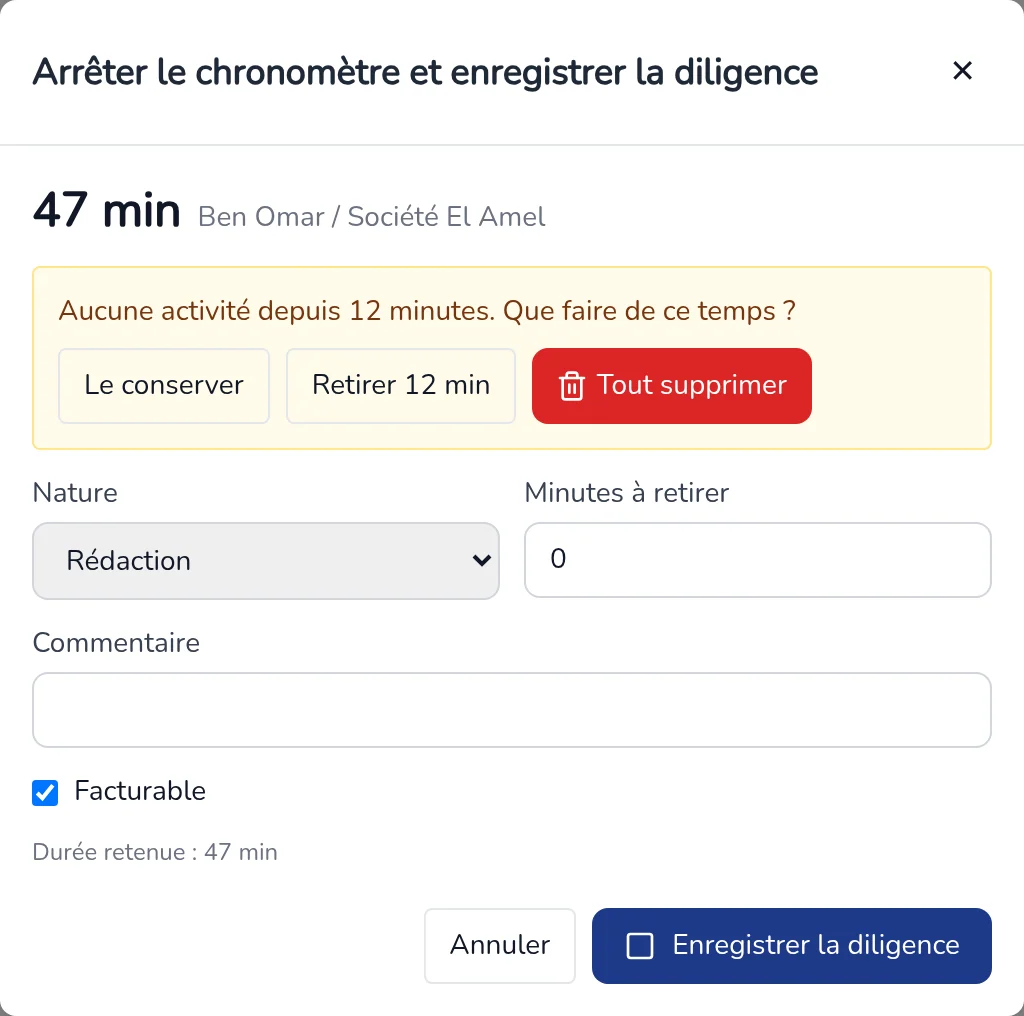
Vérifiez la Nature, ajoutez un Commentaire, laissez ou décochez Facturable, retirez au besoin des Minutes à retirer ; la Durée retenue se met à jour. Cliquez sur Enregistrer la diligence.
Le chronomètre est enregistré au fur et à mesure : fermer le logiciel par mégarde ne fait pas perdre le temps compté.
Inactivité. Sans signe d'activité au-delà du seuil réglé (10 minutes à l'installation), la barre affiche inactif suivi du nombre de minutes, et la fenêtre d'arrêt demande « Que faire de ce temps ? » : Le conserver, Retirer … min ou Tout supprimer (le chronomètre est alors abandonné sans rien enregistrer). Le logiciel ne tranche jamais à votre place.
Saisir une diligence à la main
-
Cliquez sur Saisir une diligence.

-
Choisissez le Dossier, la Date et la Durée. La durée s'écrit comme vous en avez l'habitude :
1h30,90(minutes) ou1:30. -
Choisissez la Nature : Consultation, Étude, Rédaction, Audience, Déplacement, Appel, Courrier ou Démarche.
-
Ajoutez un Commentaire, laissez Facturable coché si ce temps doit être facturé, puis cliquez sur Enregistrer.
Résultat : « Diligence enregistrée. » La ligne apparaît au journal avec le statut Saisie.
Accepter une proposition
Le cadre Ce que le logiciel a vu passer liste les audiences tenues et les pièces versées qui n'ont pas encore de diligence. Aucune n'est enregistrée sans votre accord : cliquez sur Enregistrer en face de l'une d'elles.
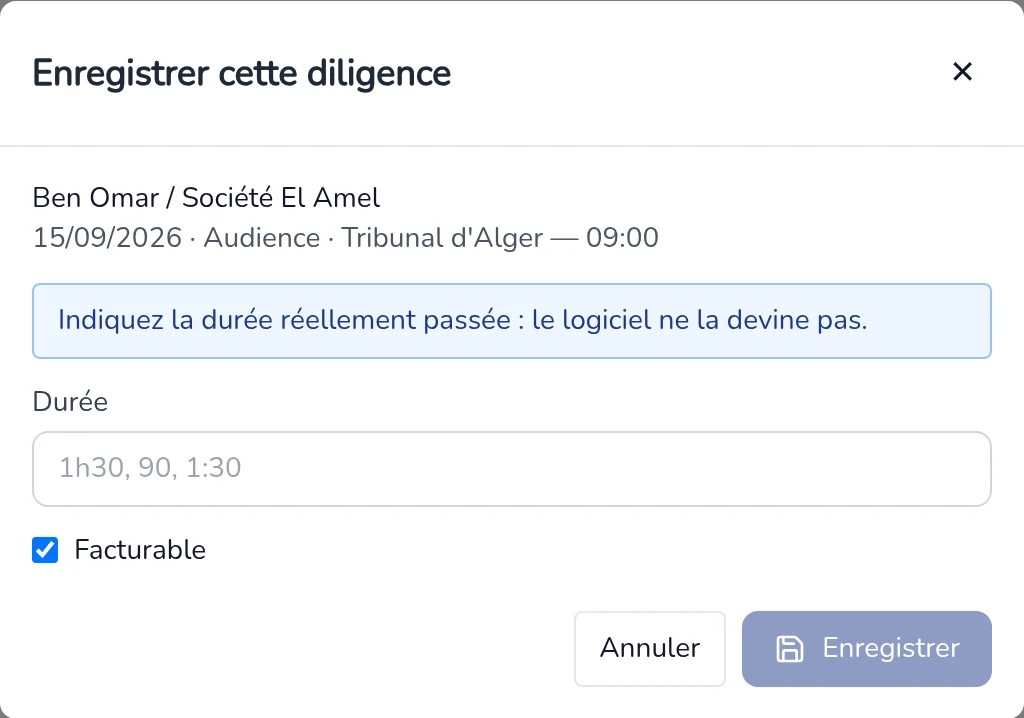
La durée arrive vide : le logiciel ne la devine pas. Indiquez le temps réellement passé, puis cliquez sur Enregistrer.
Corriger ou annuler une diligence
Tant qu'une diligence est au statut Saisie, le crayon (Corriger la diligence) la rouvre, et la corbeille (Annuler la diligence) l'annule après confirmation. Une diligence annulée n'entre plus dans les chiffres mais reste au journal : rien n'est effacé. Une diligence Facturée ne se corrige plus.
Régler les taux horaires
Taux horaires ouvre la liste des taux du cabinet et le formulaire d'ajout.

Aucun taux n'est livré avec le logiciel. Pour chaque taux, choisissez la Portée — Cabinet, Intervenant, Matière ou Convention —, la Valeur à laquelle il s'applique (nom de l'intervenant, matière ou numéro ; inutile pour le cabinet) et le Taux horaire, puis cliquez sur Enregistrer.
Le taux le plus précis s'applique : celui de la convention, puis celui de la matière, puis celui de l'intervenant, puis celui du cabinet.
 Attention
Sans aucun taux, le temps est compté mais pas valorisé : l'écran l'annonce (« Aucun taux horaire n'est réglé… ») et la rentabilité ne tient pas compte du coût du travail.
Régler l'arrondi et l'inactivité
Réglages des diligences (droit Administration) :
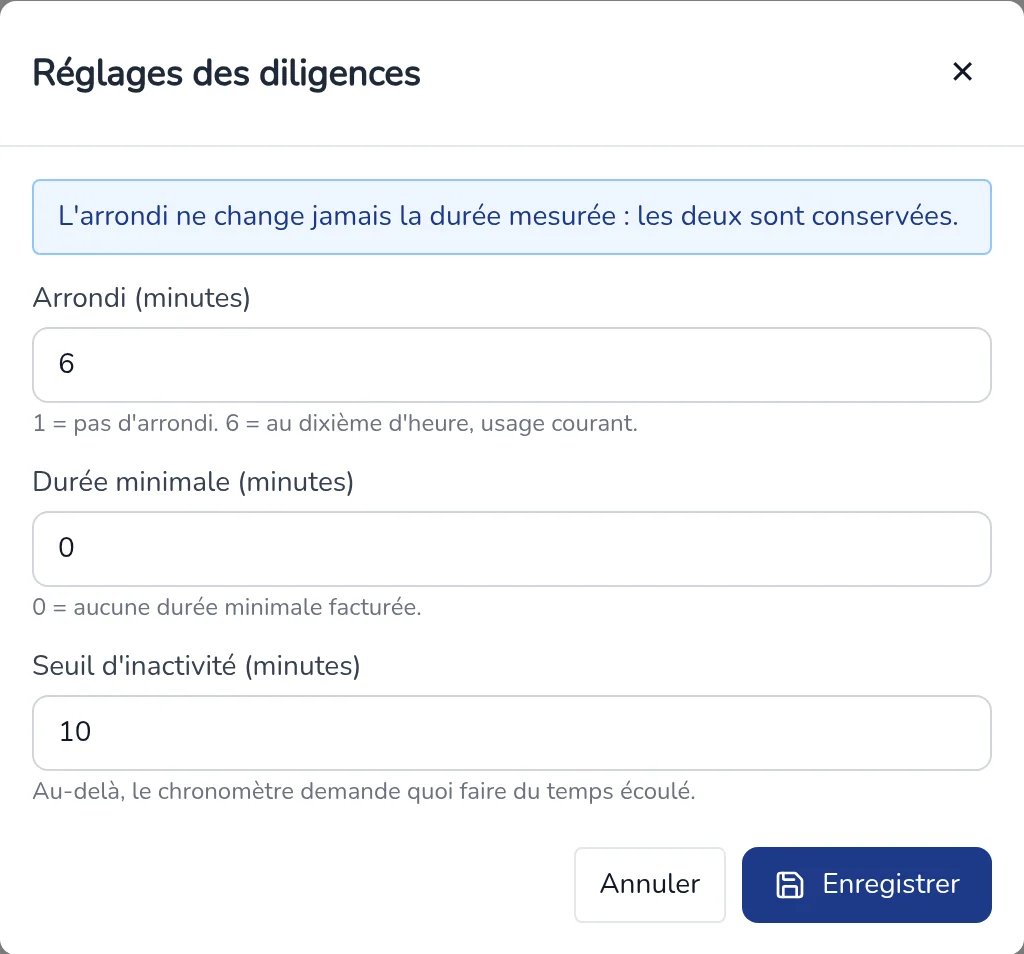
- Arrondi (minutes) — 1 = pas d'arrondi (valeur à l'installation) ; 6 = au dixième d'heure.
- Durée minimale (minutes) — 0 = aucune durée minimale facturée.
- Seuil d'inactivité (minutes) — au-delà, le chronomètre demande quoi faire du temps écoulé (10 à l'installation).
L'arrondi ne change jamais la durée mesurée : les deux sont conservées et affichées.