 Manuel d'utilisation d'Almohami
Ranger le dossier papier
Décrire le plan de rangement du cabinet, rattacher un dossier papier à une affaire et imprimer ses étiquettes à code-barres.
L'écran Dossier papier répond à une seule question : où est l'original ? Il ne numérise rien et ne remplace pas les Documents du logiciel ; il décrit le rangement physique du cabinet.
Avant de commencer : droits nécessaires — Dossiers, clients, contacts en écriture (voir Administration › Équipe). En lecture seule, vous consultez l'écran mais les boutons d'ajout, de sortie et d'archivage n'apparaissent pas.
Ouvrir l'écran
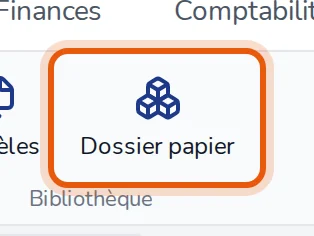
Ouvrez le ruban Dossiers, groupe Bibliothèque, puis cliquez sur Dossier papier.
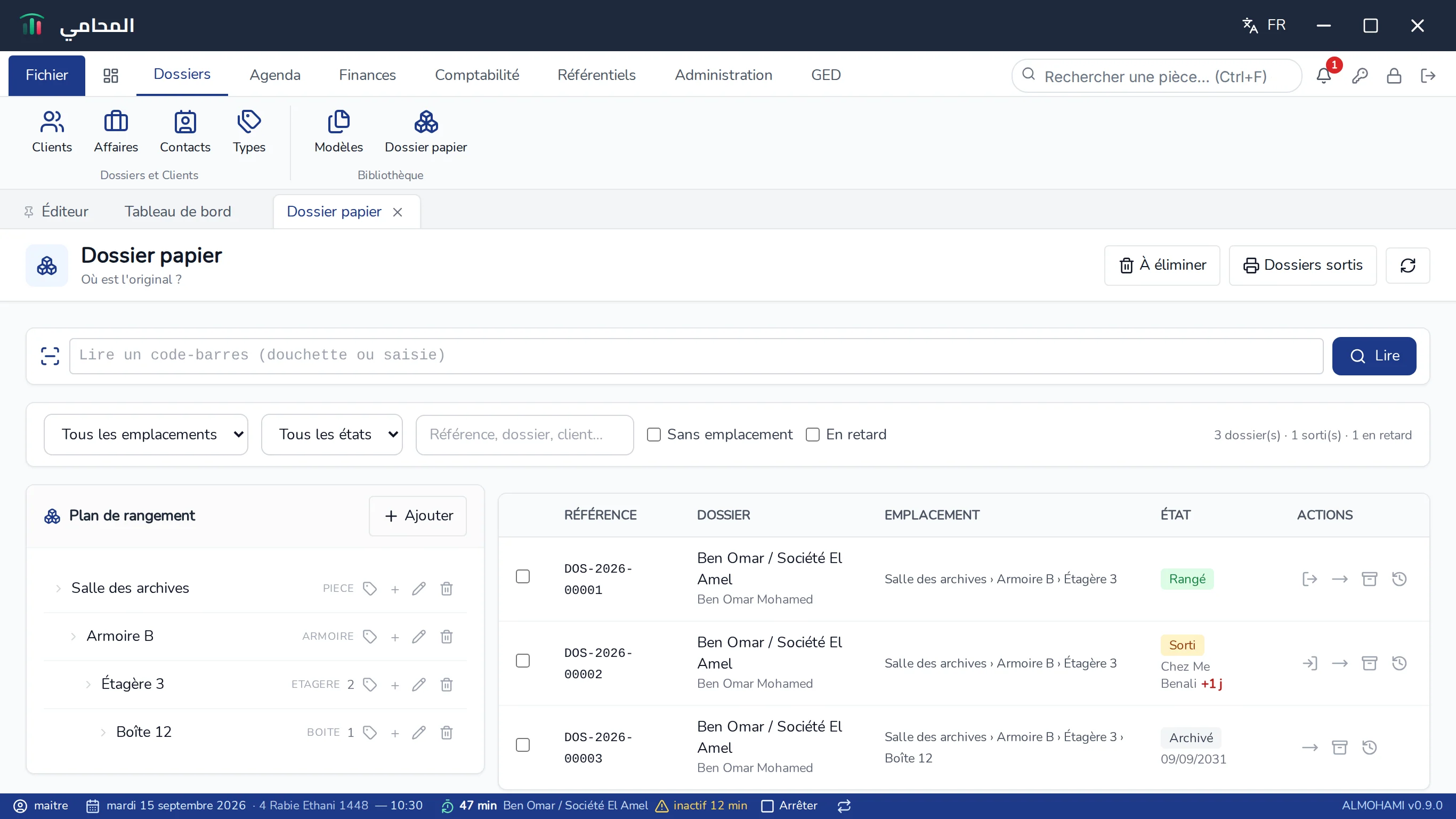
L'écran se divise en trois parties : la barre de lecture du code-barres en haut, le Plan de rangement à gauche, la liste des dossiers papier à droite.
Décrire le plan de rangement
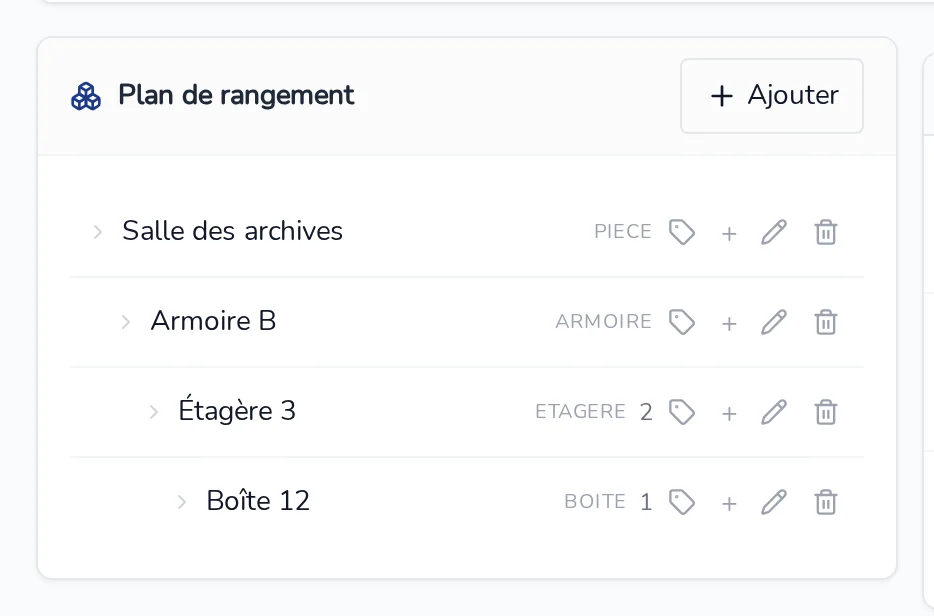
Le plan n'impose aucun niveau : décrivez le rangement réel du cabinet, qu'il s'agisse d'une salle d'archives et de quatre armoires ou d'un local et de deux cartons. Chaque niveau peut en contenir d'autres, sans limite de profondeur.
-
Dans le bloc Plan de rangement, cliquez sur Ajouter pour créer un niveau à la racine. Pour créer un niveau à l'intérieur d'un autre, utilisez le bouton + de la ligne concernée.
-
Renseignez le niveau :
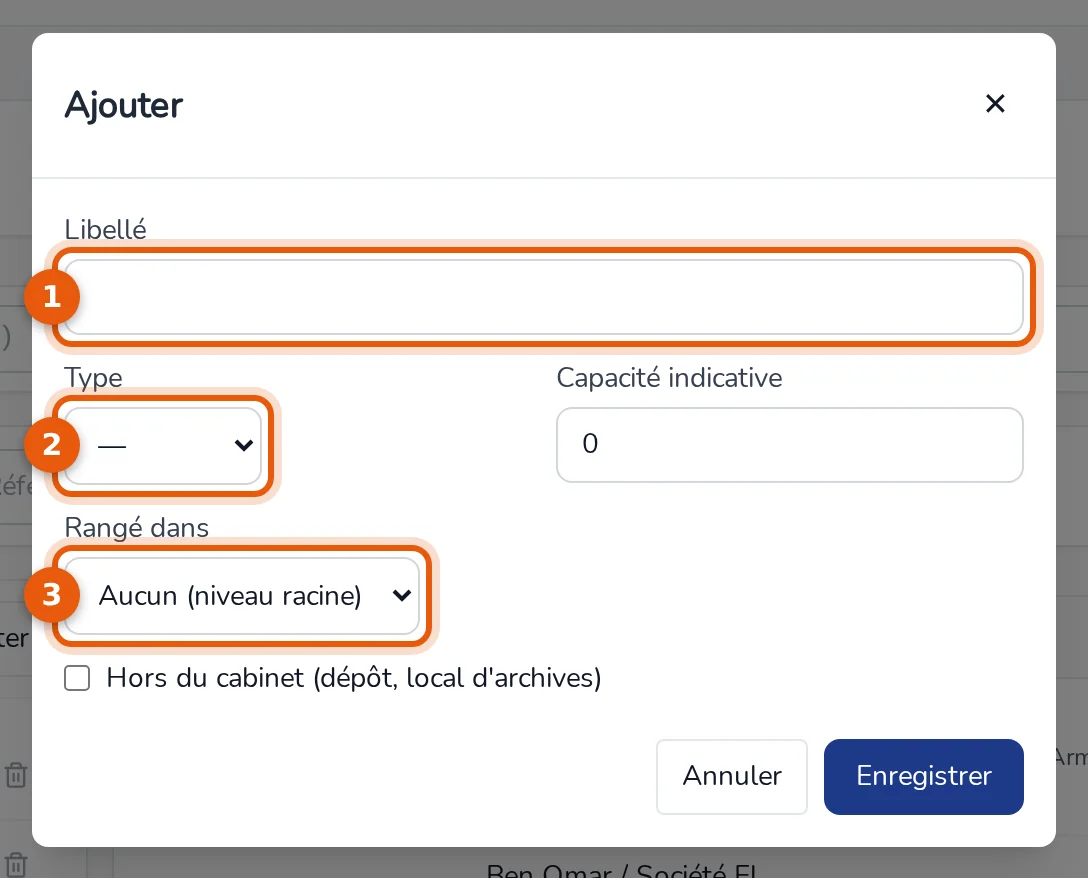
- Libellé — obligatoire. C'est ce que vous lirez sur la porte de l'armoire (« Armoire B », « Étagère 3 »).
- Type — facultatif : Lieu, Pièce, Armoire, Étagère, Boîte ou Chemise. Il ne fait que qualifier le niveau ; il ne change pas le classement.
- Rangé dans — le niveau parent. Aucun (niveau racine) crée un niveau de premier rang.
La Capacité indicative est un simple repère du nombre de dossiers que l'emplacement peut recevoir. Cochez Hors du cabinet (dépôt, local d'archives) si l'emplacement n'est pas dans les locaux.
-
Cliquez sur Enregistrer.
Résultat : le niveau apparaît dans l'arbre, à sa place. Le chemin complet (Salle des archives › Armoire B › Étagère 3) est recomposé à chaque affichage : renommer un niveau met à jour tous les chemins, sans rien retoucher ailleurs.
Le crayon modifie un niveau, la corbeille le supprime. À la modification, une case Actif apparaît : décochée, le niveau reste visible dans cet écran avec la mention inactif, mais il n'est plus proposé au moment de créer un dossier papier depuis la fiche de l'affaire.
 Attention
Un emplacement qui contient encore un dossier ou un sous-niveau ne peut pas être supprimé. Déplacez d'abord ce qu'il contient.
Créer le dossier papier d'une affaire
Depuis la fiche d'une affaire, le bloc Original papier indique si l'affaire a un pendant physique et où il se trouve. S'il n'en a pas, cliquez sur Créer le dossier papier, choisissez éventuellement un emplacement, puis Enregistrer. Quand un dossier occupe plusieurs chemises, Ajouter un volume en crée une seconde.
Le logiciel attribue alors une référence de la forme DOS-2026-00001 — l'année est celle de l'ouverture de l'affaire, et un deuxième volume porte le suffixe -V2. Cette référence est unique : c'est elle, et elle seule, qui est imprimée sur le code-barres.
Imprimer les étiquettes
-
Dans la liste, cochez les dossiers à étiqueter. Le bouton Étiqueter apparaît dès le premier dossier coché, avec le nombre retenu.
Pour l'étiquette d'un emplacement, utilisez plutôt l'icône d'étiquette de sa ligne dans le plan de rangement.
-
Choisissez le format de planche, puis lancez l'impression :
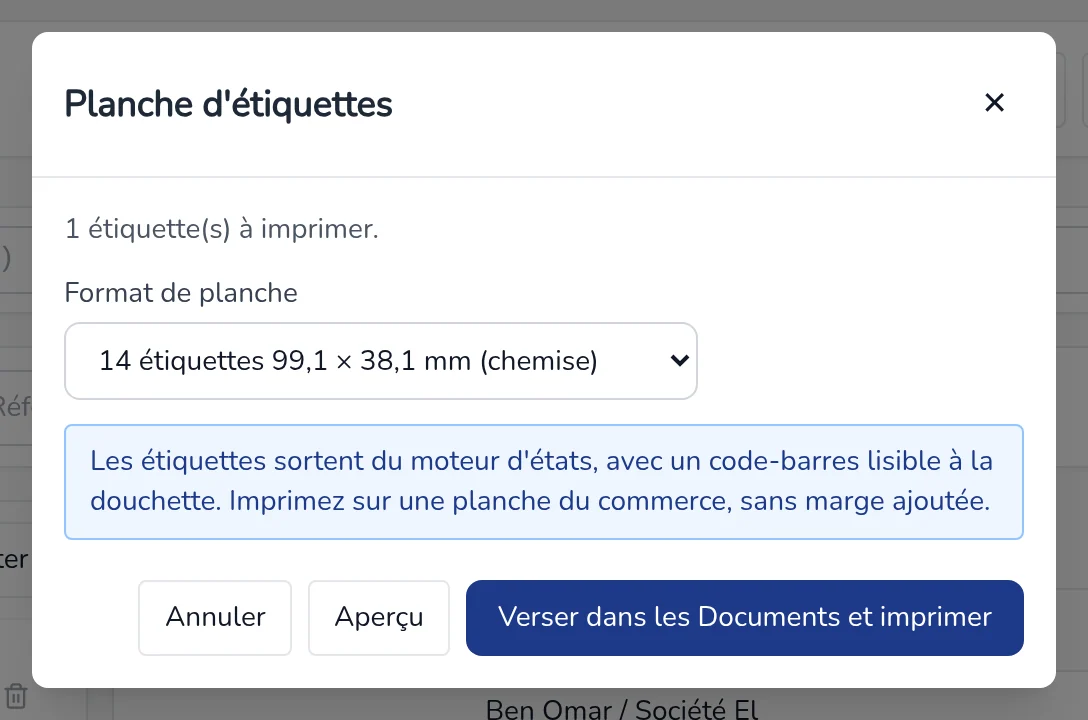
- Aperçu compose la planche et l'ouvre sans la conserver.
- Verser dans les Documents et imprimer compose la planche, la range dans les Documents du cabinet, puis l'ouvre.
-
Imprimez sur une planche autocollante du commerce, à l'échelle réelle, sans marge ajoutée par le pilote d'impression.
AttentionNe photocopiez pas une étiquette et ne l'imprimez pas depuis une capture d'écran : un code-barres redimensionné n'est plus relu par la douchette.
Problèmes fréquents
Le bouton Ajouter n'apparaît pas dans le plan de rangement. Votre compte n'a pas le droit d'écriture sur Dossiers, clients, contacts.
Le logiciel refuse de supprimer un emplacement. Il contient encore un dossier ou un sous-niveau.
Le bouton Enregistrer ne valide pas. Le Libellé est vide : c'est le seul champ obligatoire.