 Manuel d'utilisation d'Almohami
Récolement et archivage papier
Vérifier une étagère par balayage, archiver un dossier clos en boîte, et inscrire une élimination décidée par le cabinet.
Cette page couvre la vie du dossier papier après l'affaire : le contrôle des rayonnages, la mise en boîte d'archive et l'élimination.
Avant de commencer : droits nécessaires — Dossiers, clients, contacts en écriture. Le récolement se fait plus commodément avec une douchette à la main, debout devant l'étagère.
Récoler une étagère
Le récolement compare ce que vous lisez sur l'étagère à ce que le logiciel y attend.
-
Dans le Plan de rangement, cliquez sur l'emplacement à contrôler. Le bouton Récolement apparaît alors en haut de l'écran.
-
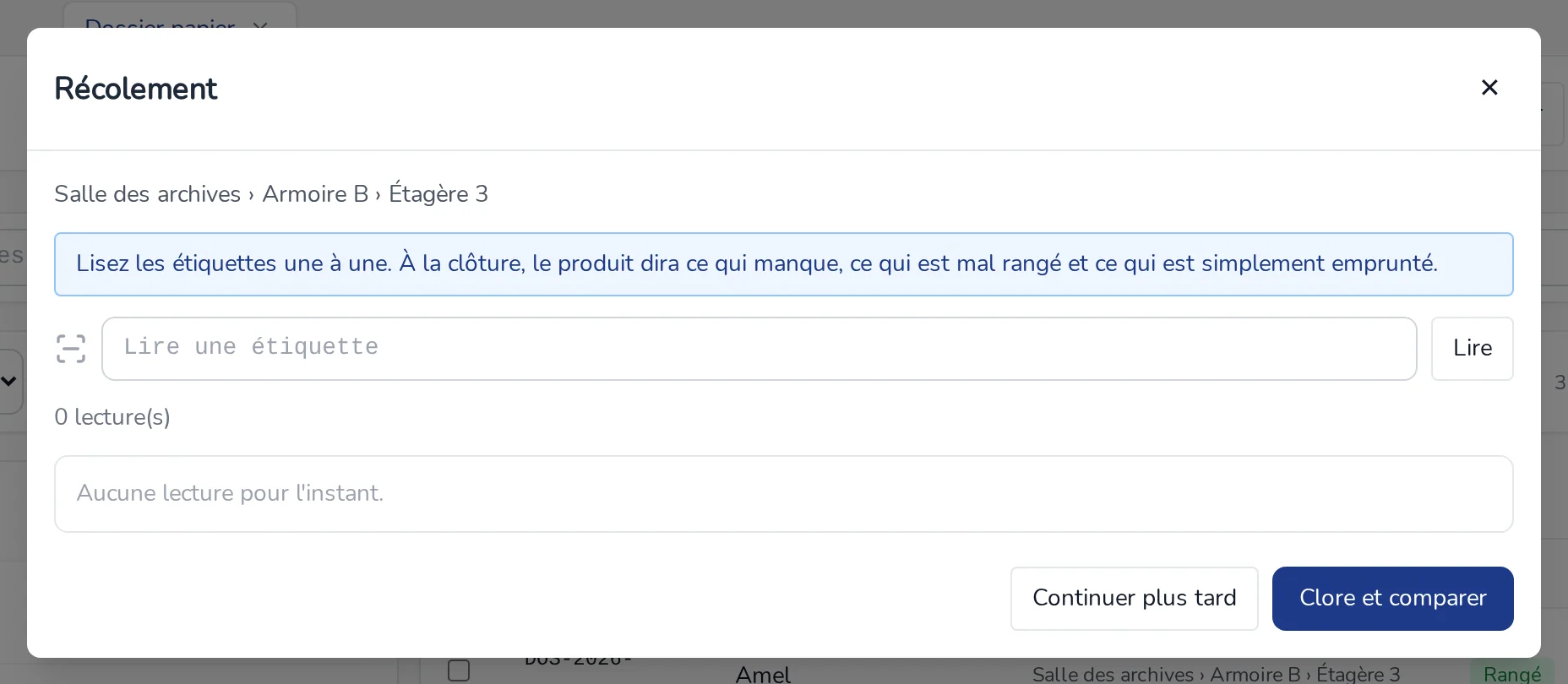
Cliquez sur Récolement. La séance s'ouvre sur cet emplacement.
-
Lisez les étiquettes une à une. Le curseur revient de lui-même dans le champ après chaque lecture ; chaque dossier lu s'ajoute en tête de la liste avec son résultat.
-
Quand l'étagère est passée, cliquez sur Clore et comparer. Pour reprendre plus tard, Continuer plus tard laisse la séance ouverte.
Résultat : le logiciel dresse le bilan en quatre décomptes et trois listes.

| Résultat | Ce qu'il signifie |
|---|---|
| Présent | Le dossier a été lu et il est bien à l'emplacement contrôlé. |
| Manquant | Le dossier est attendu à cet emplacement, il n'a pas été lu, et il n'est pas emprunté. |
| Mal rangé | Le dossier a été lu ici, mais il est attendu ailleurs. La ligne indique l'emplacement attendu. |
| Code inconnu | Le code lu ne correspond à aucun dossier ni à aucun emplacement du cabinet. |
 À noter
Un dossier absent parce qu'il est sorti n'est pas compté comme manquant : un bandeau le rappelle, avec le nombre de dossiers concernés. Le récolement ne confond jamais « manquant » et « emprunté ».
Imprimer le récolement compose le procès-verbal de la séance.
Archiver un dossier clos
-
Sur la ligne du dossier, cliquez sur l'icône de boîte d'archive.
-
Renseignez l'archivage :
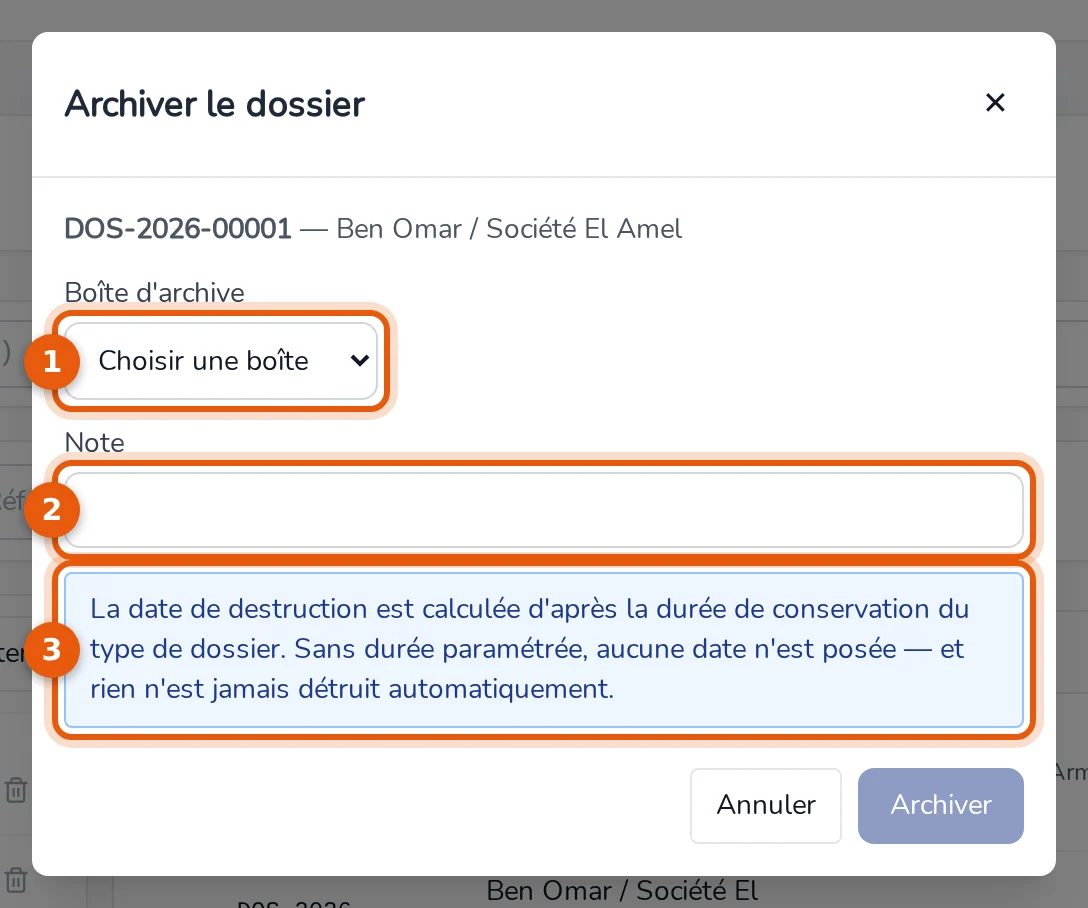
- Boîte d'archive — obligatoire : tant qu'aucune boîte n'est choisie, le bouton Archiver reste grisé. Choisissez le niveau du plan qui sert de boîte.
- Note — facultatif.
- Le rappel bleu explique d'où vient la date de destruction.
-
Cliquez sur Archiver.
Résultat : le dossier passe à l'état Archivé et son emplacement devient la boîte retenue. L'archivage est inscrit à l'historique.
La date de destruction
Elle est calculée à partir de la durée de conservation attachée au type de l'affaire, dans Référentiels. Si ce type n'a pas de durée renseignée, aucune date n'est posée : le logiciel n'invente pas une durée de conservation.
 Attention
Une date de destruction n'est ni une obligation ni un conseil juridique : c'est le rappel de ce que le cabinet a lui-même paramétré. La durée de conservation des dossiers relève de votre responsabilité.
Éliminer des archives
Le bouton À éliminer, en haut de l'écran, liste les dossiers archivés dont la date de destruction est atteinte.
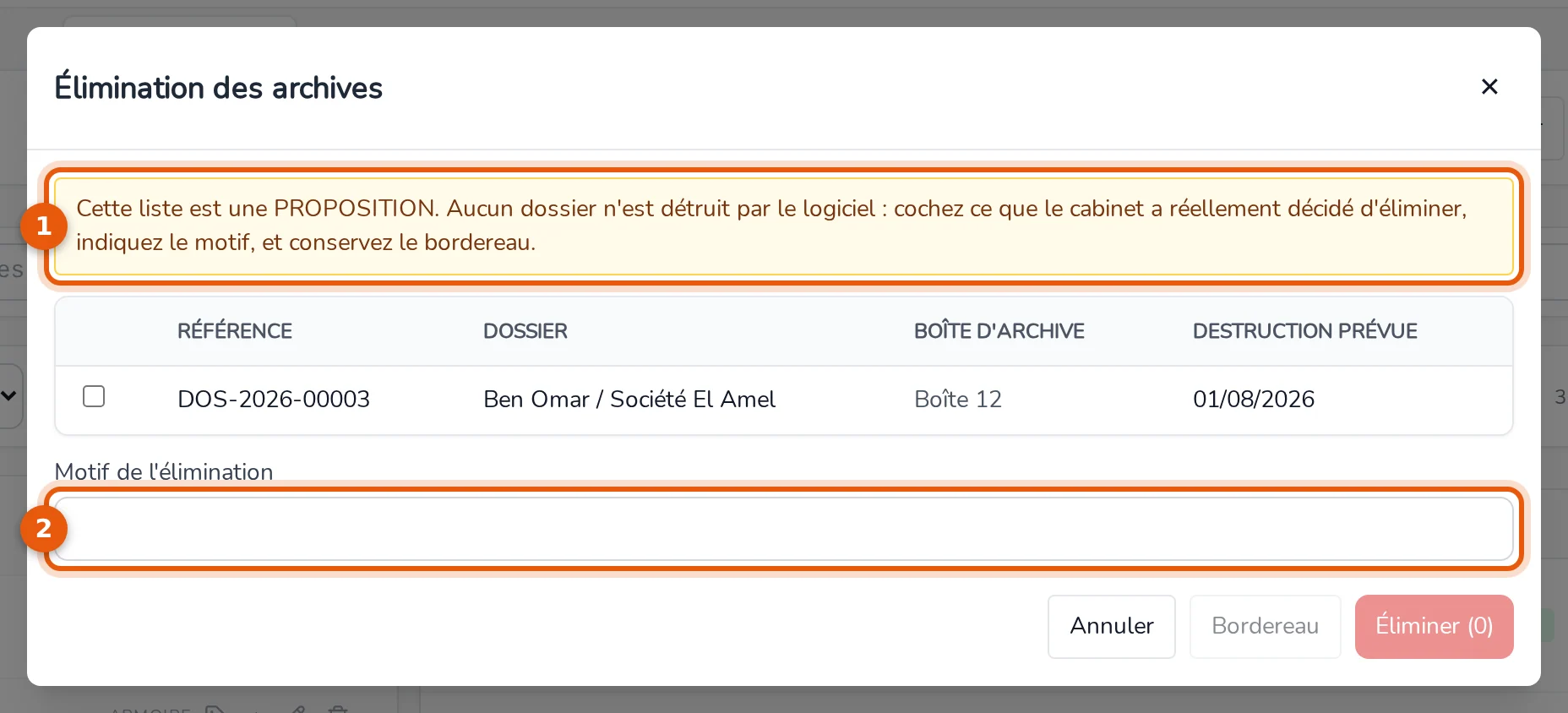
- L'avertissement rappelle que cette liste est une proposition : le logiciel ne détruit rien.
- Motif de l'élimination — obligatoire pour éliminer : tant qu'il est vide, le bouton Éliminer reste inactif.
-
Cochez les dossiers que le cabinet a réellement décidé d'éliminer. Le décompte du bouton Éliminer suit votre sélection.
-
Saisissez le Motif de l'élimination.
-
Cliquez sur Bordereau pour composer le bordereau d'élimination à conserver au cabinet.
-
Cliquez sur Éliminer, puis confirmez : « Inscrire l'élimination de … dossier(s) ? Cette trace est définitive. »
Résultat : les dossiers retenus passent à l'état Éliminé. Leur fiche et leur historique restent consultables : c'est la trace de l'élimination qui fait foi.
 Important
Le logiciel n'élimine jamais rien de lui-même et ne détruit aucun papier : il enregistre une décision que vous avez prise et exécutée. La destruction physique reste à faire, et le bordereau est la pièce qui l'atteste.
Problèmes fréquents
Le bouton Récolement n'apparaît pas. Aucun emplacement n'est retenu : cliquez d'abord sur un emplacement dans le plan de rangement.
Le bouton Archiver reste grisé. Aucune Boîte d'archive n'est choisie.
Le bouton Éliminer reste inactif. Aucun dossier n'est coché, ou le Motif de l'élimination est vide.
La liste « À éliminer » est vide. Aucun dossier archivé n'a atteint sa date de destruction — ou aucun n'a de date, faute de durée de conservation paramétrée sur le type d'affaire.
Un dossier refuse d'être éliminé. Seul un dossier à l'état Archivé peut l'être : archivez-le d'abord.