 Manuel d'utilisation d'Almohami
Les fonds clients
Suivre les sommes détenues pour le compte des clients, enregistrer un encaissement ou un reversement, annuler un mouvement et imprimer l'état.
Les provisions et les sommes encaissées pour le compte d'un client appartiennent au client : ce ne sont pas des recettes du cabinet. L'écran Fonds détenus pour les clients tient un compte par client et donne son solde à tout instant. Une provision ne devient une recette que lorsqu'elle est imputée sur une note d'honoraires.
Avant de commencer : consulter demande l'accès en lecture au module Comptabilité ; saisir ou annuler un mouvement demande l'accès en écriture.
Lire les fonds détenus
Ouvrez le ruban Comptabilité, groupe Registres, puis cliquez sur Fonds clients.
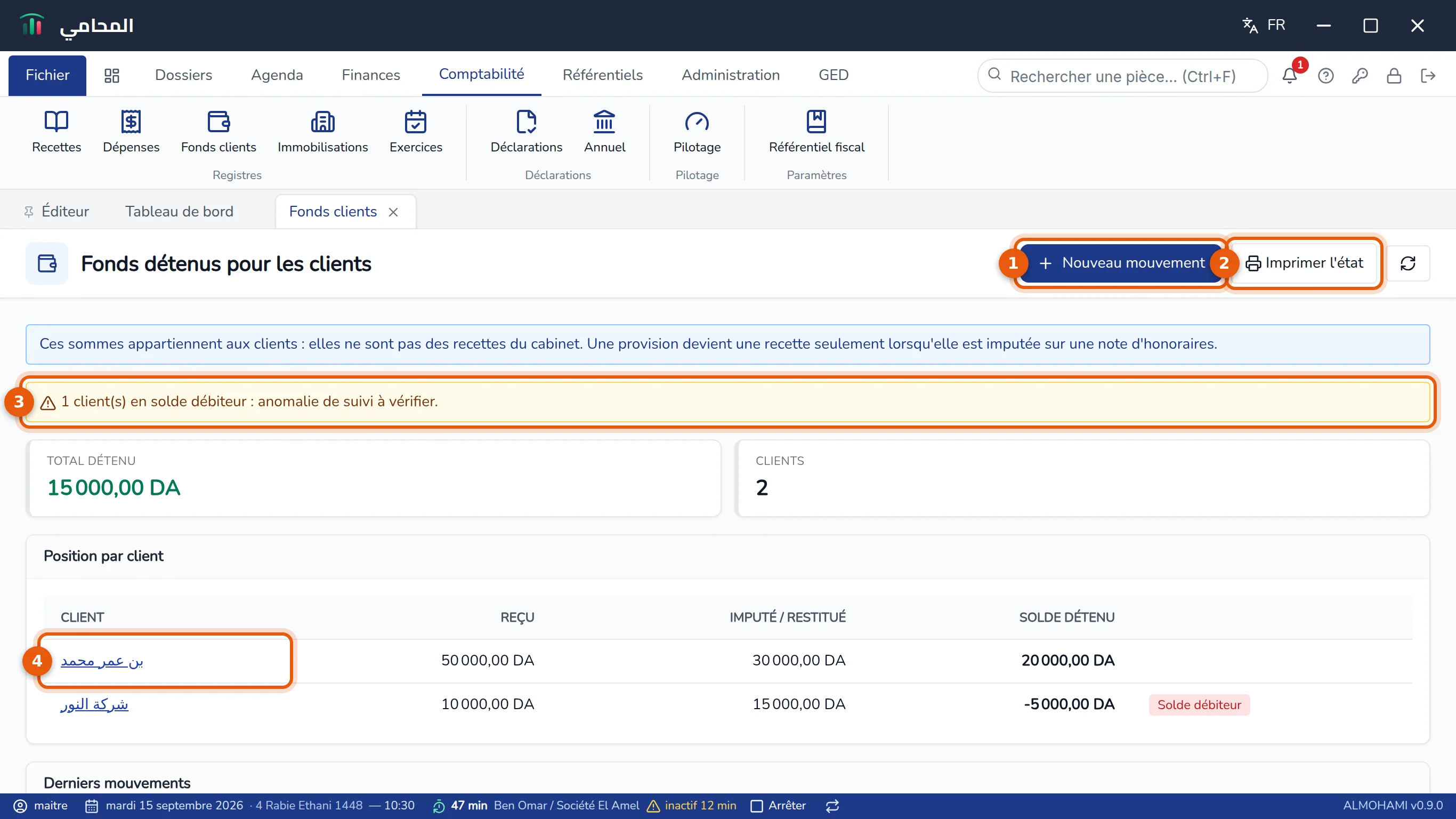
- Nouveau mouvement — saisir une somme encaissée ou reversée pour un client (voir plus bas).
- Imprimer l'état — l'état des fonds clients : celui du client sélectionné, ou de tous les clients.
- L'alerte « … client(s) en solde débiteur : anomalie de suivi à vérifier. » — un client a reçu plus qu'il n'a été déposé pour lui. Le client concerné porte le badge Solde débiteur.
- Le nom d'un client — affiche ses seuls mouvements dans le bloc du dessous (Mouvements — …). Tous les clients revient aux Derniers mouvements.
Les chiffres du haut donnent le Total détenu et le nombre de Clients. Le tableau Position par client indique, pour chacun, ce qui a été Reçu, ce qui a été Imputé / restitué et le Solde détenu.
Dans la liste des mouvements, chaque ligne porte un numéro (année-numéro), la date, le client et l'affaire, le libellé et sa référence, la Nature, le montant en Entrée ou en Sortie, et le Statut.
Les mouvements automatiques
Ces mouvements naissent seuls, dans Finances, quand vous gérez les provisions d'un client (voir Honoraires et provisions) :
| Nature | Sens | Geste d'origine |
|---|---|---|
| Provision reçue | Entrée | Réception d'une provision |
| Imputation sur note d'honoraires | Sortie | Imputation de la provision sur une note : la somme devient une recette du cabinet |
| Remboursement au client | Sortie | Remboursement de tout ou partie de la provision |
Ils ne s'annulent pas depuis cet écran : corrigez la provision elle-même dans Finances.
Enregistrer un mouvement manuel
Utilisez-le pour une somme qui transite par le cabinet sans être une provision : une somme recouvrée auprès de l'adversaire pour le client, puis son reversement.
-
Cliquez sur Nouveau mouvement. Si un client est sélectionné, il est proposé.
-
Renseignez le mouvement :
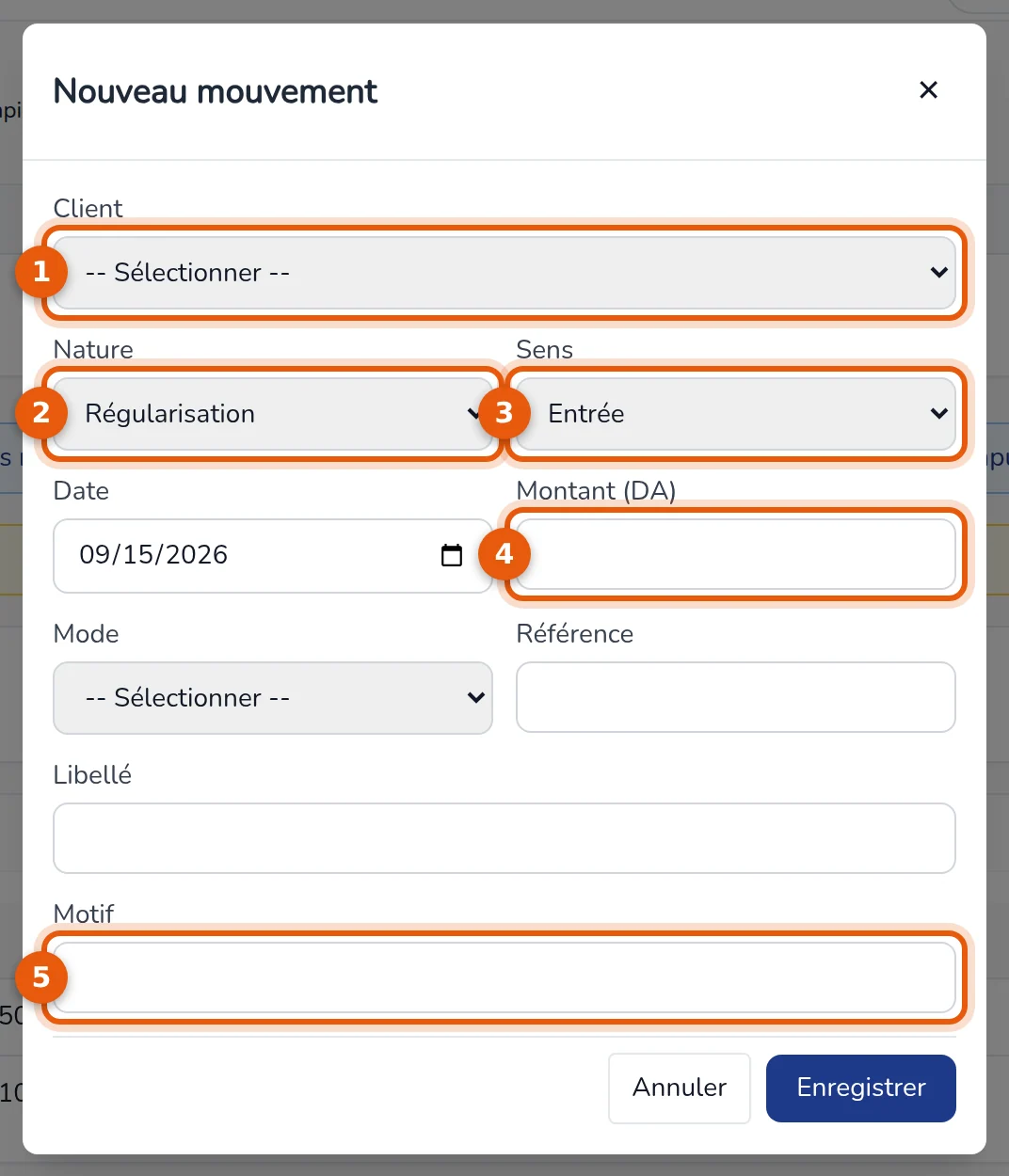
- Client — obligatoire.
- Nature — Encaissé pour le compte du client (une entrée), Reversé au client (une sortie) ou Régularisation.
- Sens — n'apparaît que pour une Régularisation : Entrée ou Sortie.
- Montant (DA) — obligatoire, supérieur à zéro.
- Motif — n'apparaît que pour une Régularisation, et il est alors obligatoire.
Complétez aussi la Date (obligatoire, la date du jour est proposée), le Mode de paiement, la Référence (chèque, virement…) et le Libellé (obligatoire).
-
Cliquez sur Enregistrer.
Résultat : le message « Mouvement enregistré. » s'affiche ; le mouvement reçoit le numéro suivant de l'année et le solde du client est mis à jour.
Annuler un mouvement manuel
Un mouvement ne se modifie pas et ne se supprime pas. Pour corriger une erreur :
-
Au bout de la ligne, cliquez sur l'icône Annuler ce mouvement (écriture d'annulation). Elle n'existe que sur un mouvement manuel en vigueur.
-
La fenêtre Annuler le mouvement ? rappelle que le mouvement reste lisible et qu'une écriture d'annulation motivée le neutralise. Saisissez le motif, puis confirmez.
Résultat : « Mouvement annulé. » Le mouvement d'origine est marqué Rectifiée et barré ; une ligne Annulation de même montant le neutralise. Saisissez ensuite, si besoin, le bon mouvement.
 Attention
Un solde débiteur n'est jamais normal : il signifie qu'une sortie a été enregistrée sans l'entrée correspondante, ou deux fois. Retrouvez le mouvement en cause dans la liste du client avant d'imprimer l'état.
Problèmes fréquents
« Une régularisation doit être motivée » Remplissez le Motif.
« Le montant doit être supérieur à zéro » Le Montant (DA) est vide ou nul. Le sens du mouvement se choisit avec la Nature (ou le Sens), jamais avec un montant négatif.
« Un mouvement issu d'une provision se corrige depuis le module honoraires » Le mouvement vient d'une provision : corrigez-la dans Finances.
« Cette période comptable est close : aucune écriture ne peut y être datée. … » La date du mouvement tombe dans un mois clos. Voir Exercices et périodes.