 Manuel d'utilisation d'Almohami
Le référentiel fiscal
Consulter les taux, barèmes, seuils et échéances utilisés par la comptabilité, corriger une valeur, ajouter une période et lire le journal des changements.
Le référentiel fiscal rassemble tous les paramètres dont la comptabilité a besoin : taux de TVA, barème du droit de timbre, barème de l'IRG, taux CASNOS, échéances des déclarations, pénalités… Chaque paramètre porte sa période de validité, son texte de référence et son statut. Le logiciel lit toujours la valeur en vigueur à la date de l'opération : un règlement de 2024 est calculé avec les règles de 2024.
Avant de commencer : consulter le référentiel demande l'accès en lecture au module Comptabilité ; corriger une valeur demande l'accès en écriture (voir Administration › Équipe).
Consulter les paramètres
Ouvrez le ruban Comptabilité, groupe Paramètres, puis cliquez sur Référentiel fiscal.
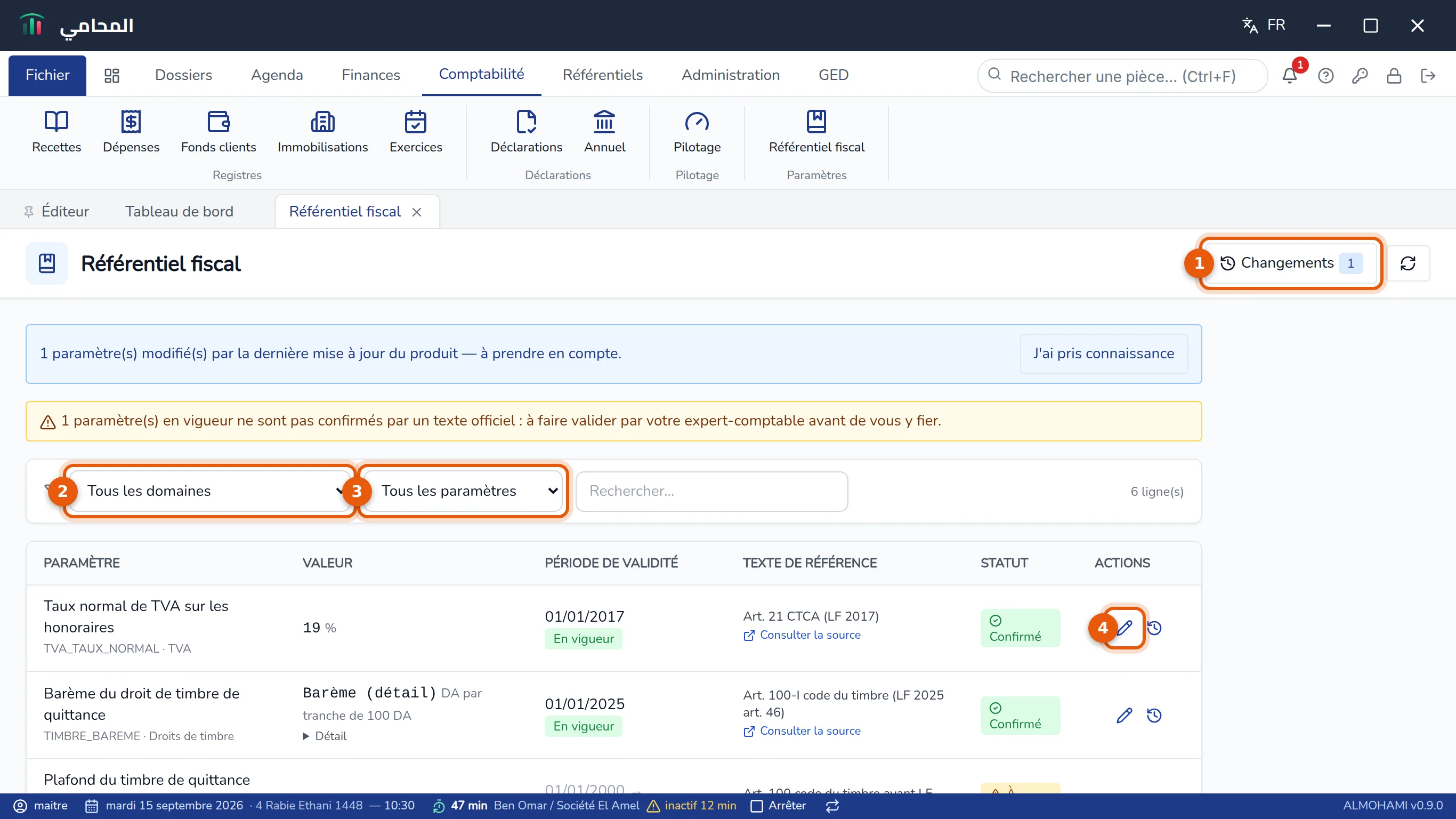
- Changements ouvre le journal des changements (voir plus bas). Un compteur indique les changements que vous n'avez pas encore lus.
- Domaine — limite le tableau à un domaine : Régime fiscal, TVA, Déclaration G50, Droits de timbre, IRG — bénéfices non commerciaux, Impôt forfaitaire unique, CASNOS, SNMG, Pénalités et majorations…
- Filtre — Tous les paramètres, À valider seulement ou Corrigés par le cabinet. La zone Rechercher... à côté cherche dans le code et le libellé.
- Les boutons de la ligne : le crayon Corriger cette valeur, l'horloge Nouvelle période (loi de finances) et, sur une valeur du cabinet, Rétablir la valeur livrée. Ils n'apparaissent qu'avec l'accès en écriture.
Le tableau se lit ainsi :
| Colonne | Contenu |
|---|---|
| Paramètre | Le libellé, puis le code et le domaine. |
| Valeur | La valeur et son unité (%, DA, jours…). Un barème affiche Barème (détail) ; cliquez sur Détail pour le déplier. Une valeur que vous avez corrigée porte le badge Valeur du cabinet, suivi de votre motif. |
| Période de validité | Date de début et, le cas échéant, date de fin. La période qui s'applique aujourd'hui porte le badge En vigueur ; les périodes passées sont grisées. |
| Texte de référence | Le texte qui fonde la valeur, avec le lien Consulter la source quand il existe. |
| Statut | Confirmé (appuyé sur un texte officiel) ou À valider. |
En tête d'écran, deux avis peuvent s'afficher :
- « … paramètre(s) modifié(s) par la dernière mise à jour du produit — à prendre en compte. » : une mise à jour du logiciel a changé des valeurs. Lisez le journal, puis cliquez sur J'ai pris connaissance.
- « … paramètre(s) en vigueur ne sont pas confirmés par un texte officiel : à faire valider par votre expert-comptable avant de vous y fier. »
Corriger une valeur ou ajouter une période
Utilisez le crayon pour corriger la valeur d'une période existante (une erreur, un statut à confirmer). Utilisez l'horloge quand une loi de finances change la valeur à partir d'une date : la nouvelle période commence à la date d'effet que vous indiquez, et l'ancienne reste valable pour les opérations antérieures.
-
Sur la ligne du paramètre, cliquez sur le crayon Corriger cette valeur ou sur l'horloge Nouvelle période (loi de finances). La fenêtre Corriger le paramètre … s'ouvre, préremplie.
-
Renseignez la correction :

- Date d'effet — obligatoire. Avec l'horloge, la date du jour est proposée.
- Fin de validité (vide = en vigueur) — facultative ; elle ne peut pas précéder la date d'effet.
- Valeur — la nouvelle valeur. Pour un barème, le champ Barème (détail) apparaît en dessous. Le champ Texte de référence suit : indiquez le texte qui justifie la valeur.
- Statut — À valider ou Confirmé. Ne choisissez Confirmé que si un texte officiel ou votre expert-comptable l'établit.
- Motif (obligatoire) — pourquoi vous changez la valeur. Il est gardé au journal et affiché sous la valeur.
-
Cliquez sur Enregistrer.
Résultat : le message « Paramètre enregistré — le changement est journalisé. » s'affiche. La ligne porte le badge Valeur du cabinet. La valeur livrée avec le logiciel n'est pas effacée : elle reste disponible pour être rétablie.
 Attention
Les calculs faits après la correction (déclaration encore à préparer, bilan d'un exercice ouvert, simulations) utilisent la nouvelle valeur pour toute date comprise dans sa période. Ce qui est déjà figé — déclaration prête ou déposée, exercice clos — ne change pas. Vérifiez la date d'effet avant d'enregistrer.
Rétablir la valeur livrée
Sur une ligne Valeur du cabinet, cliquez sur Rétablir la valeur livrée, puis confirmez. Votre correction est retirée et la valeur livrée avec le logiciel reprend effet ; le changement est journalisé. Seule une correction du cabinet peut être retirée : une valeur livrée ne se supprime jamais.
Lire le journal des changements
Cliquez sur Changements.
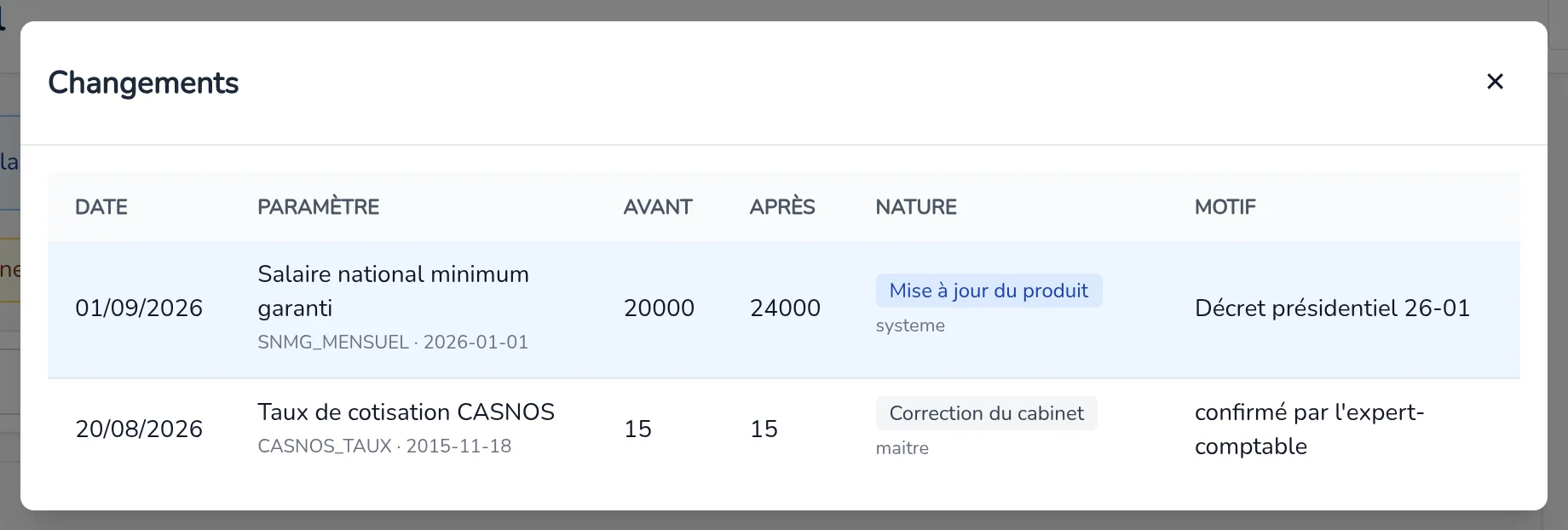
Chaque ligne indique la date, le paramètre, la valeur Avant et Après, la Nature du changement — Mise à jour du produit, Correction du cabinet ou Rétablissement — avec son auteur, et le Motif. Les changements non lus sont surlignés.
Simuler le droit de timbre
Sous le tableau, le bloc Simulateur du droit de timbre de quittance calcule le timbre dû sur un règlement en espèces.

Saisissez le Montant réglé en espèces (DA) et la Date du règlement, puis cliquez sur Calculer. Le calcul suit le barème en vigueur à la date du règlement (tranche de 100 DA ou fraction, seuil d'exonération, minimum, plafond). L'écran le rappelle : le barème 2025 est lu par tranche globale de montant, une lecture à faire valider par l'expert-comptable.
Problèmes fréquents
L'enregistrement est refusé et un champ est signalé. Le Motif (obligatoire) ou la Date d'effet est vide.
« La fin de validité précède la date d'effet » Corrigez l'une des deux dates.
« Valeur structurée illisible » Le barème saisi dans Barème (détail) est mal formé. Reprenez-le à partir du détail affiché dans le tableau.
« Aucun paramètre fiscal en vigueur à cette date : complétez le référentiel fiscal. » Ce message peut apparaître dans les autres écrans de la comptabilité : aucune période du paramètre ne couvre la date de l'opération. Ajoutez une période avec l'horloge Nouvelle période (loi de finances).