 Manuel d'utilisation d'Almohami
Préparer la reprise
Ce que la reprise des données récupère, qui peut la lancer, comment obtenir un fichier depuis l'ancien outil du cabinet, les classeurs vierges et le choix entre reprise complète et démarrage rapide.
La reprise des données récupère ce que le cabinet tenait avant Almohami — clients, affaires, audiences, échéances et honoraires dans un classeur Excel ou un fichier CSV, pièces rangées dans des répertoires Windows — sans ressaisie.
Avant de commencer : droits nécessaires — Administration (équipe, cabinet, sauvegarde) en écriture (voir Administration › Équipe). Par défaut, seul le rôle Associé l'a.
Les garanties de la reprise
- Le fichier d'origine n'est jamais modifié ni déplacé : il est lu tel quel.
- Rien n'est écrit avant que vous ayez vu la simulation de ce qui va être créé, fusionné et rejeté.
- Une copie de sécurité est faite et vérifiée juste avant l'import.
- Aucune ligne n'est perdue en silence : chaque ligne est soit reprise, soit fusionnée avec une fiche existante, soit rejetée avec son motif.
- Rien n'est deviné : un montant ambigu, une date impossible ou une juridiction inconnue sont rejetés, et une juridiction n'est jamais déduite d'une wilaya.
- Tout lot se défait tant que les fiches importées n'ont pas été retouchées (voir Rapport, rejets et annulation).
Ouvrir l'assistant
Dans le ruban Administration, groupe Support, cliquez sur Reprise. L'onglet Reprise des données s'ouvre.
Au tout premier démarrage d'un cabinet encore vide, le logiciel pose lui-même la question « Avez-vous déjà des dossiers à récupérer ? ». Oui, commencer ouvre l'assistant ; Plus tard le laisse accessible par le ruban. La question n'est posée qu'une fois.
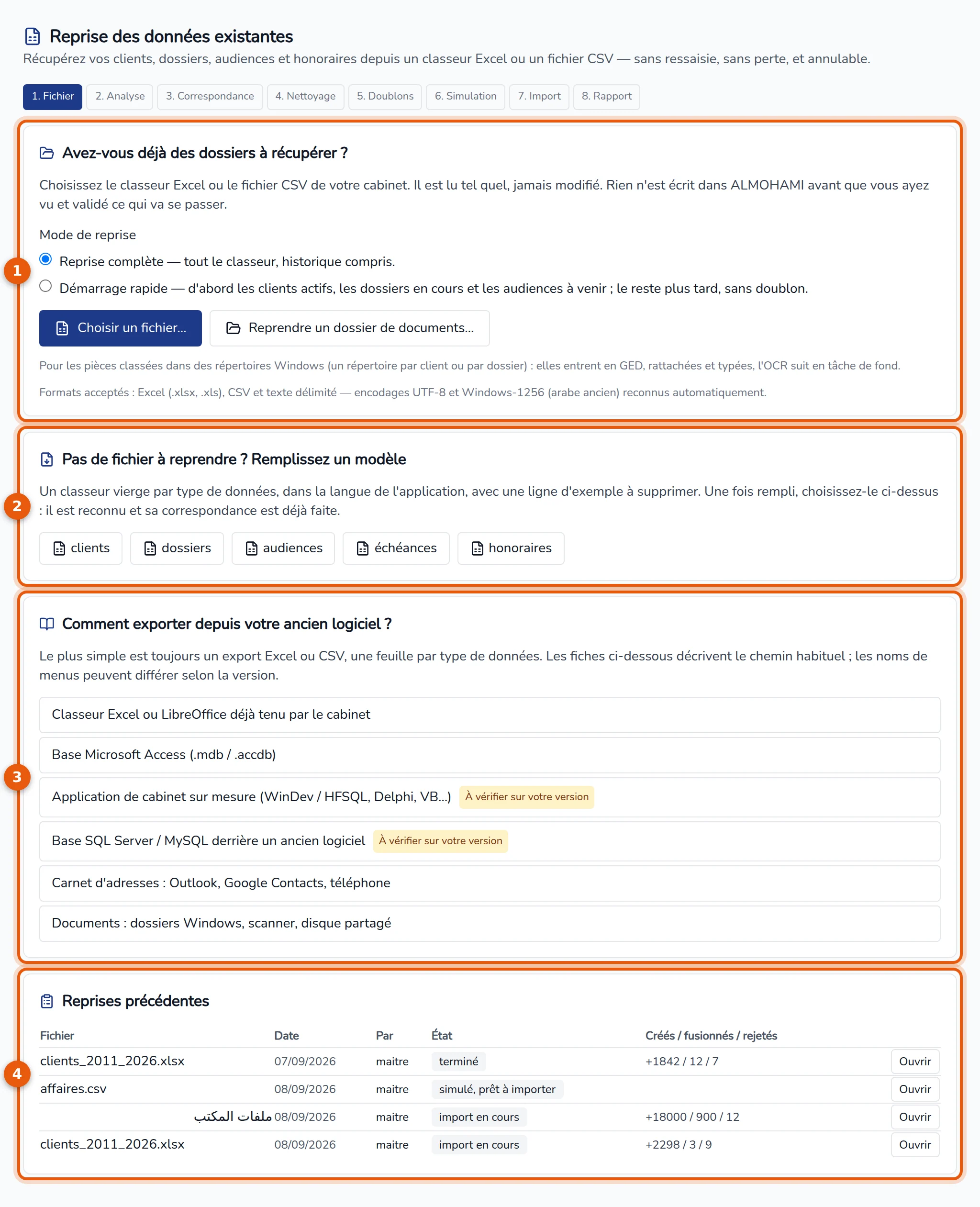
- Avez-vous déjà des dossiers à récupérer ? — le point de départ : choix du mode, du fichier ou du répertoire de documents.
- Pas de fichier à reprendre ? Remplissez un modèle — les classeurs vierges.
- Comment exporter depuis votre ancien logiciel ? — les fiches d'export.
- Reprises précédentes — les lots déjà commencés ou terminés.
Obtenir un fichier depuis l'ancien outil
Le plus simple est toujours un export Excel ou CSV, avec une feuille par type de données (clients, affaires, audiences…). Dépliez la fiche qui correspond à l'outil du cabinet :
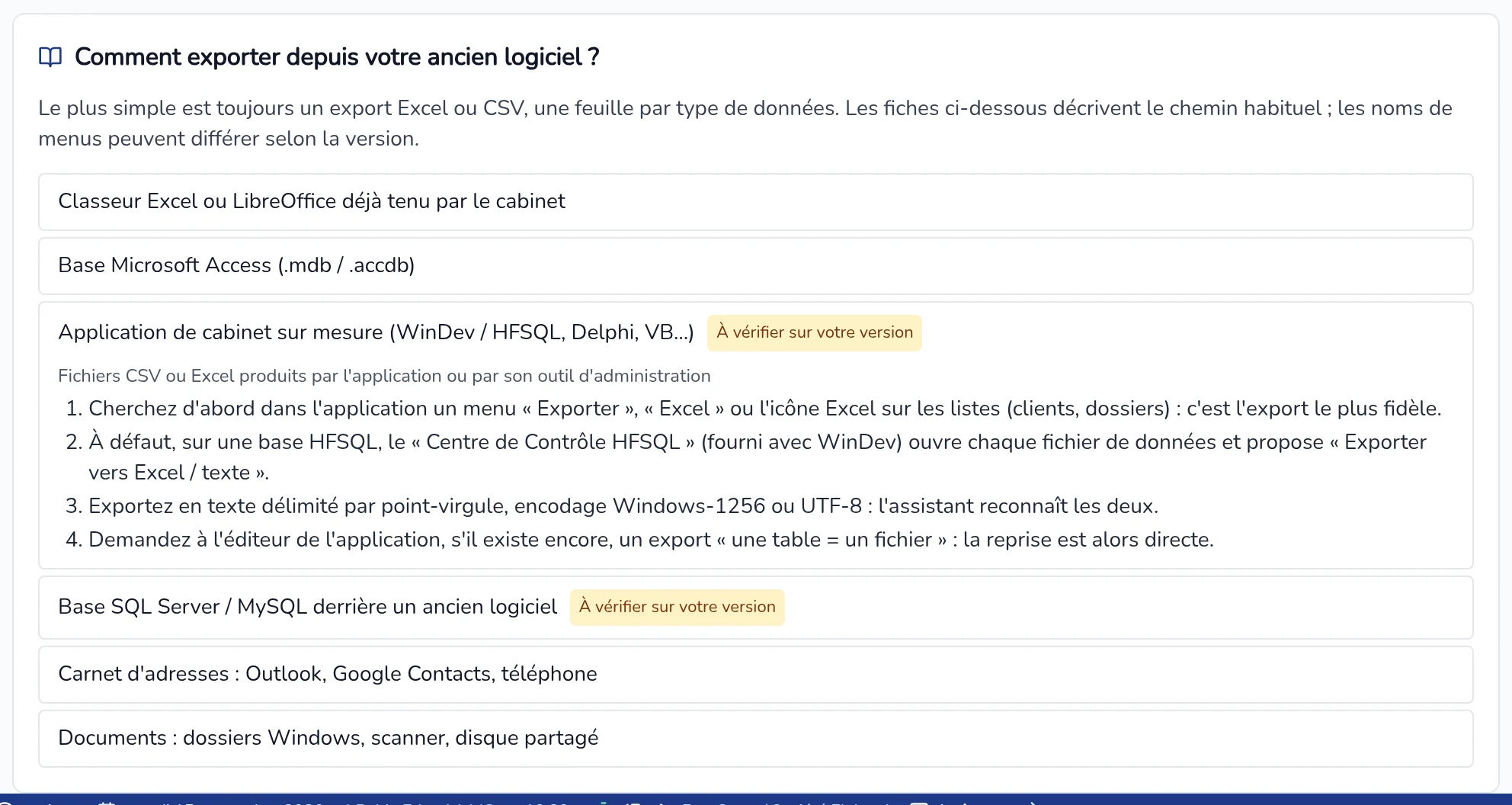
- Classeur Excel ou LibreOffice déjà tenu par le cabinet ;
- Base Microsoft Access (.mdb / .accdb) ;
- Application de cabinet sur mesure (WinDev / HFSQL, Delphi, VB…) ;
- Base SQL Server / MySQL derrière un ancien logiciel ;
- Carnet d'adresses : Outlook, Google Contacts, téléphone ;
- Documents : dossiers Windows, scanner, disque partagé.
Chaque fiche indique le résultat à obtenir et les étapes. Les noms de menus varient selon les versions : les fiches marquées À vérifier sur votre version sont à suivre avec prudence.
Formats acceptés : Excel (.xlsx, .xls), CSV et texte délimité. L'encodage UTF-8 et l'encodage Windows-1256 des anciens fichiers arabes sont reconnus automatiquement. Un fichier ne doit pas dépasser 256 Mo : au-delà, découpez-le en plusieurs classeurs.
Partir d'un classeur vierge
Si le cabinet n'a pas de fichier exploitable, cliquez sur l'un des boutons clients, dossiers, audiences, échéances ou honoraires du bloc Pas de fichier à reprendre ? Remplissez un modèle. Le logiciel enregistre un classeur vierge, dans la langue de l'écran, avec une ligne d'exemple à supprimer (« Modèle enregistré : … »).
Remplissez-le, puis choisissez-le comme n'importe quel fichier : il est reconnu, et la correspondance des colonnes est déjà faite.
Choisir le mode de reprise
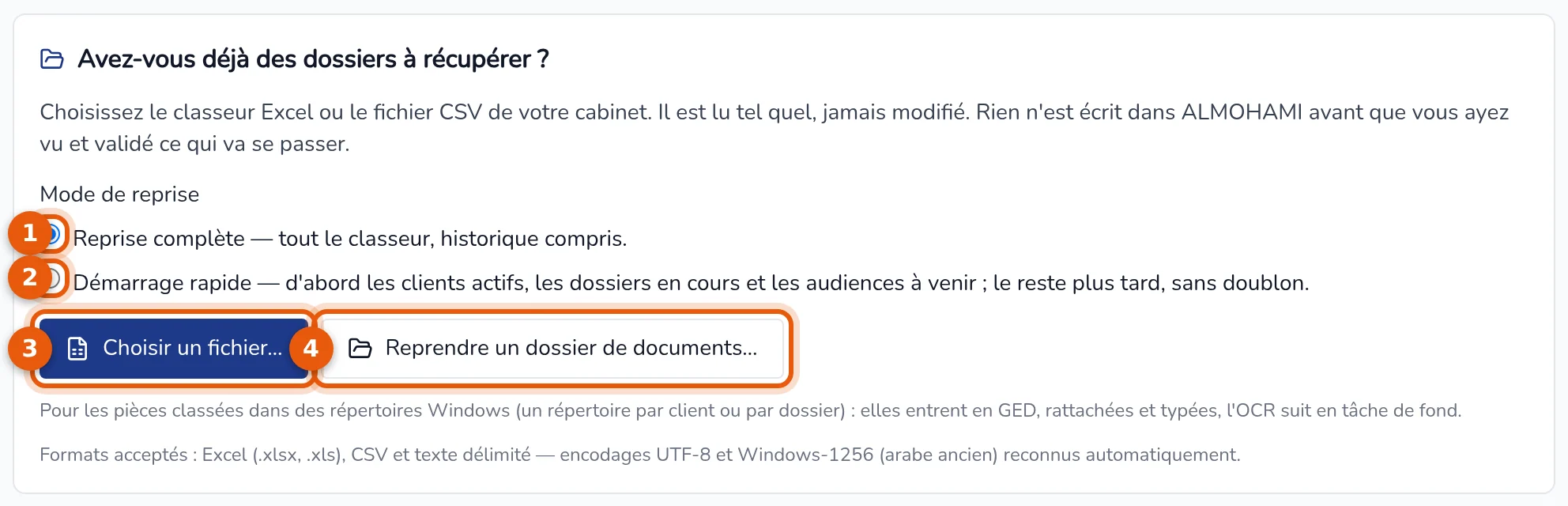
- Reprise complète — tout le classeur, historique compris.
- Démarrage rapide — d'abord les clients actifs, les affaires en cours et les audiences à venir ; le reste plus tard. Les lignes laissées de côté (affaires closes, audiences passées, clients sans affaire en cours) sont comptées dans le rapport ; une reprise complète du même fichier, plus tard, les importera sans créer de doublon.
- Choisir un fichier… — lance l'analyse d'un classeur : voir Importer un fichier.
- Reprendre un dossier de documents… — pour les pièces rangées dans des répertoires : voir Importer des documents.
 Astuce
Fermez le classeur dans Excel avant de le choisir : un fichier ouvert dans Excel peut être illisible pour le logiciel (« Le fichier ne peut pas être ouvert. Vérifiez qu'il n'est pas ouvert dans Excel et réessayez. »).
Retrouver une reprise commencée
Le bloc Reprises précédentes liste chaque lot : Fichier, Date, Par (l'utilisateur), État et Créés / fusionnés / rejetés. Les états possibles sont en préparation, simulé, prêt à importer, import en cours, terminé, annulé, abandonné et en erreur (reprenable).
Ouvrir reprend le lot là où il en était : à la correspondance, à la simulation, à l'import ou au rapport.