 Manuel d'utilisation d'Almohami
Importer un fichier
Reprendre un classeur Excel ou un fichier CSV étape par étape — analyse, correspondance des colonnes, nettoyage, doublons, simulation, puis import.
L'assistant de reprise conduit un classeur en huit étapes, affichées en haut de l'écran : Fichier, Analyse, Correspondance, Nettoyage, Doublons, Simulation, Import, Rapport. Vous pouvez revenir en arrière à tout moment avec Précédent, et reprendre plus tard un lot laissé en cours.
Avant de commencer : droits nécessaires — Administration (équipe, cabinet, sauvegarde) en écriture. Préparez le fichier et choisissez le mode de reprise (voir Préparer la reprise). Fermez-le dans Excel.
1-2. Choisir le fichier et lire l'analyse
Cliquez sur Choisir un fichier… et désignez le classeur. Le logiciel l'examine et affiche Ce que l'assistant a compris :
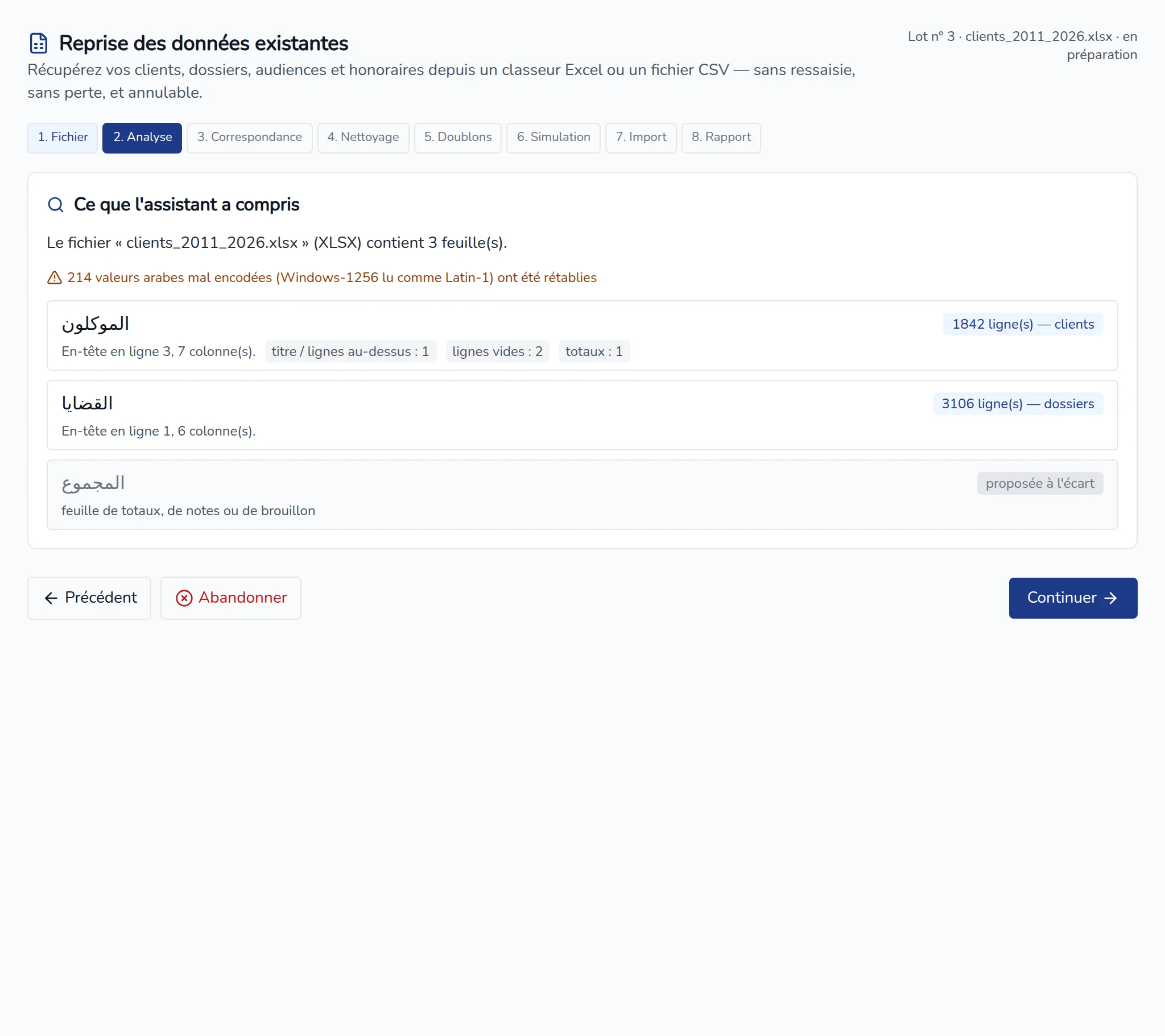
- le nom et le format du fichier, et le nombre de feuilles ; pour un CSV, l'encodage reconnu ;
- pour chaque feuille : le nombre de lignes et ce qu'elle contient (clients, dossiers, audiences, échéances, honoraires), la ligne d'en-tête et le nombre de colonnes ;
- les lignes écartées d'office : titre / lignes au-dessus, lignes vides, totaux, en-têtes répétés ;
- une feuille de totaux ou de brouillon est proposée à l'écart, avec son motif.
Si le classeur a la structure d'un modèle de correspondance déjà enregistré, le message « Structure reconnue : modèle « … » appliqué. » s'affiche : la correspondance est faite d'avance.
Cliquez sur Continuer.
3. Vérifier la correspondance des colonnes
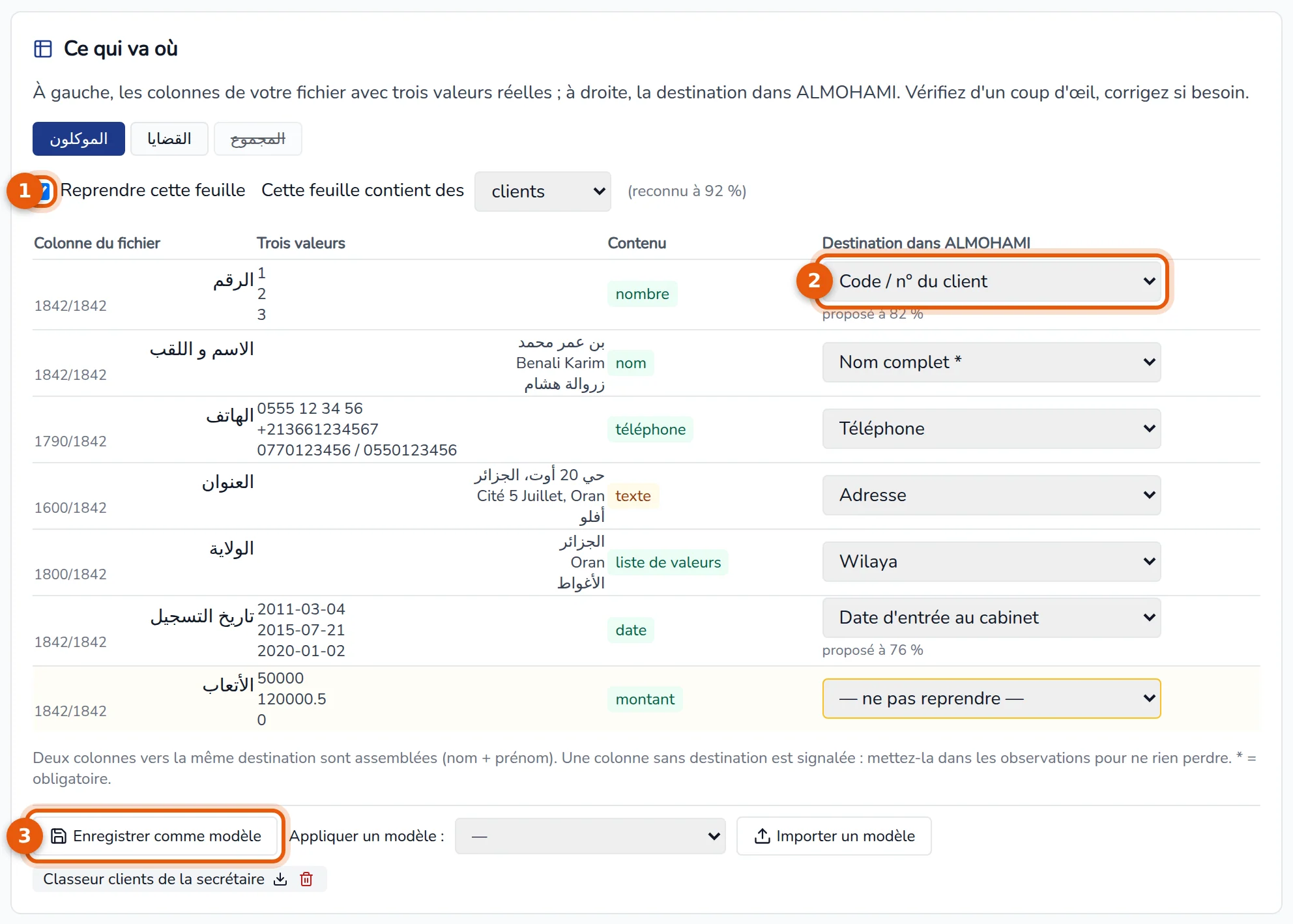
Ce qui va où : à gauche les colonnes du fichier, à droite leur destination dans Almohami.
-
Choisissez la feuille par son onglet. Cochez ou décochez Reprendre cette feuille (1) et, au besoin, corrigez Cette feuille contient des (le taux de reconnaissance s'affiche à côté).
-
Pour chaque ligne du tableau — Colonne du fichier (avec le nombre de cellules remplies), Trois valeurs réelles, Contenu détecté (nom, téléphone, date, montant…) — vérifiez la Destination dans ALMOHAMI (2). La proposition du logiciel est accompagnée de son taux (« proposé à 82 % »). Vous pouvez choisir :
- un champ d'Almohami ; ceux qui portent
*sont obligatoires ; - → dans les observations : la valeur est gardée dans les observations de la fiche ;
- — ne pas reprendre — : la colonne est ignorée. Elle reste surlignée pour que l'oubli se voie.
Deux colonnes envoyées vers la même destination sont assemblées (nom + prénom, par exemple).
- un champ d'Almohami ; ceux qui portent
-
Si un champ obligatoire n'a aucune colonne, le cadre Champs obligatoires sans colonne demande une Valeur pour toutes les lignes (le type d'affaire ou la juridiction habituelle, par exemple). Elle sera signalée dans le rapport. Tant qu'il en manque, le message « Il manque : … » les nomme.
-
Cliquez sur Vérifier et continuer.
Champs obligatoires, selon le type de feuille :
| Feuille | Champs obligatoires |
|---|---|
| Clients | Nom complet |
| Dossiers | Client (nom ou code), Objet / intitulé, Type d'affaire, Juridiction, Date d'ouverture |
| Audiences | Dossier (n° de rôle ou objet), Date d'audience, Type d'audience |
| Échéances | Intitulé, Date d'échéance, Type de tâche |
| Honoraires | Honoraires convenus |
Modèles de correspondance. Enregistrer comme modèle (3) mémorise la correspondance de la feuille sous un nom : un prochain fichier de même structure sera reconnu. Appliquer un modèle la reprend à la main ; Importer un modèle et l'icône d'export échangent un modèle entre postes ; la corbeille le supprime (les reprises déjà faites ne changent pas).
4. Choisir les corrections automatiques
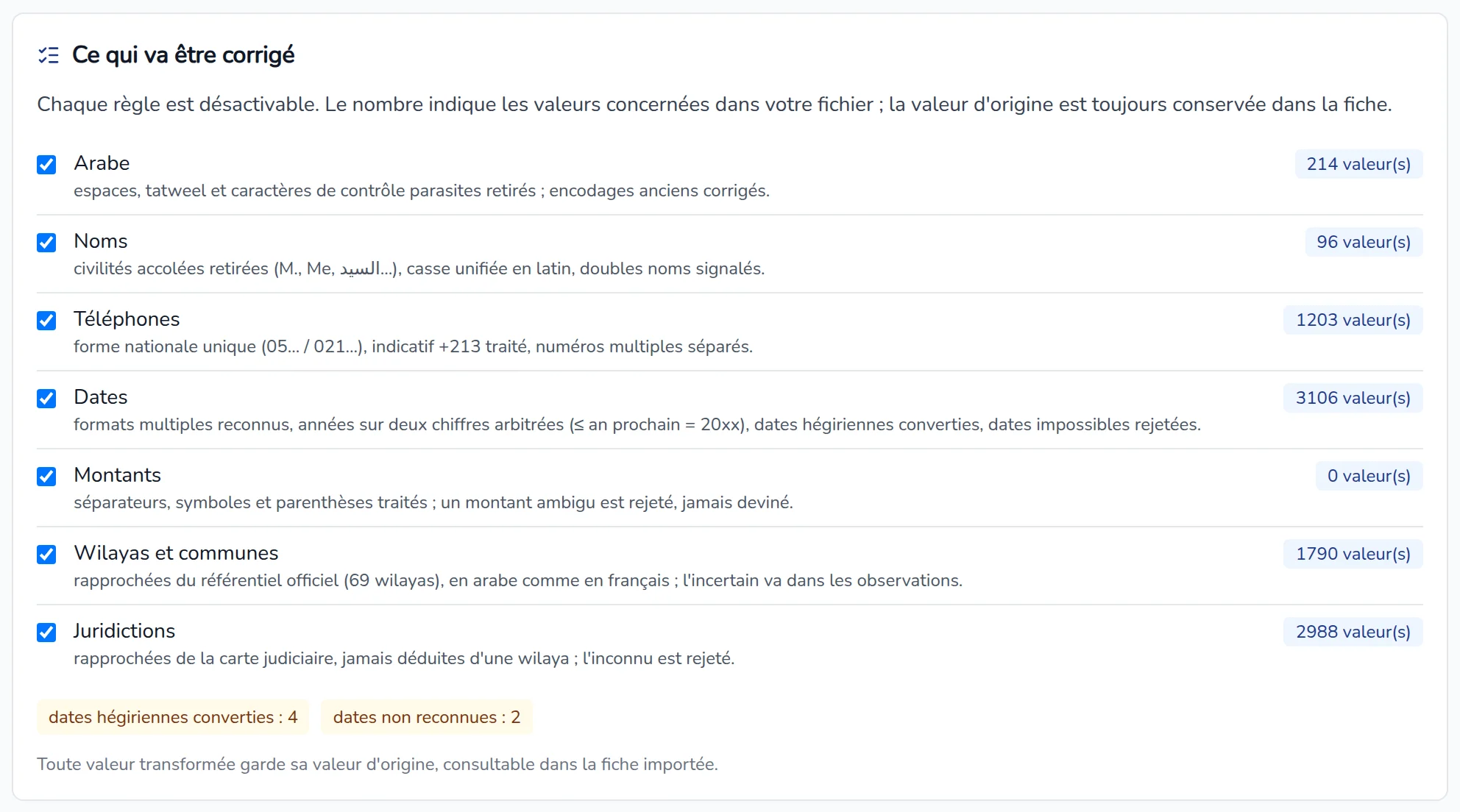
Ce qui va être corrigé liste sept règles, toutes désactivables. Le nombre à droite indique combien de valeurs du fichier sont concernées :
- Arabe — espaces, tatweel et caractères de contrôle parasites retirés, encodages anciens corrigés ;
- Noms — civilités accolées retirées (M., Me, السيد…), casse unifiée en latin, doubles noms signalés ;
- Téléphones — forme nationale unique, indicatif +213 traité, numéros multiples séparés ;
- Dates — formats multiples reconnus, dates hégiriennes converties, dates impossibles rejetées ;
- Montants — séparateurs et symboles traités ; un montant ambigu est rejeté, jamais deviné ;
- Wilayas et communes — rapprochées du référentiel officiel ; l'incertain va dans les observations ;
- Juridictions — rapprochées de la carte judiciaire, jamais déduites d'une wilaya ; l'inconnu est rejeté.
Décocher une règle relance aussitôt la simulation. Les pastilles du bas comptent les cas particuliers (dates hégiriennes converties, dates non reconnues, montants ambigus…). Toute valeur transformée garde sa valeur d'origine, consultable dans la fiche importée.
5. Traiter les doublons
Ce qui existe déjà compare le fichier aux fiches déjà présentes dans Almohami, et le fichier à lui-même.
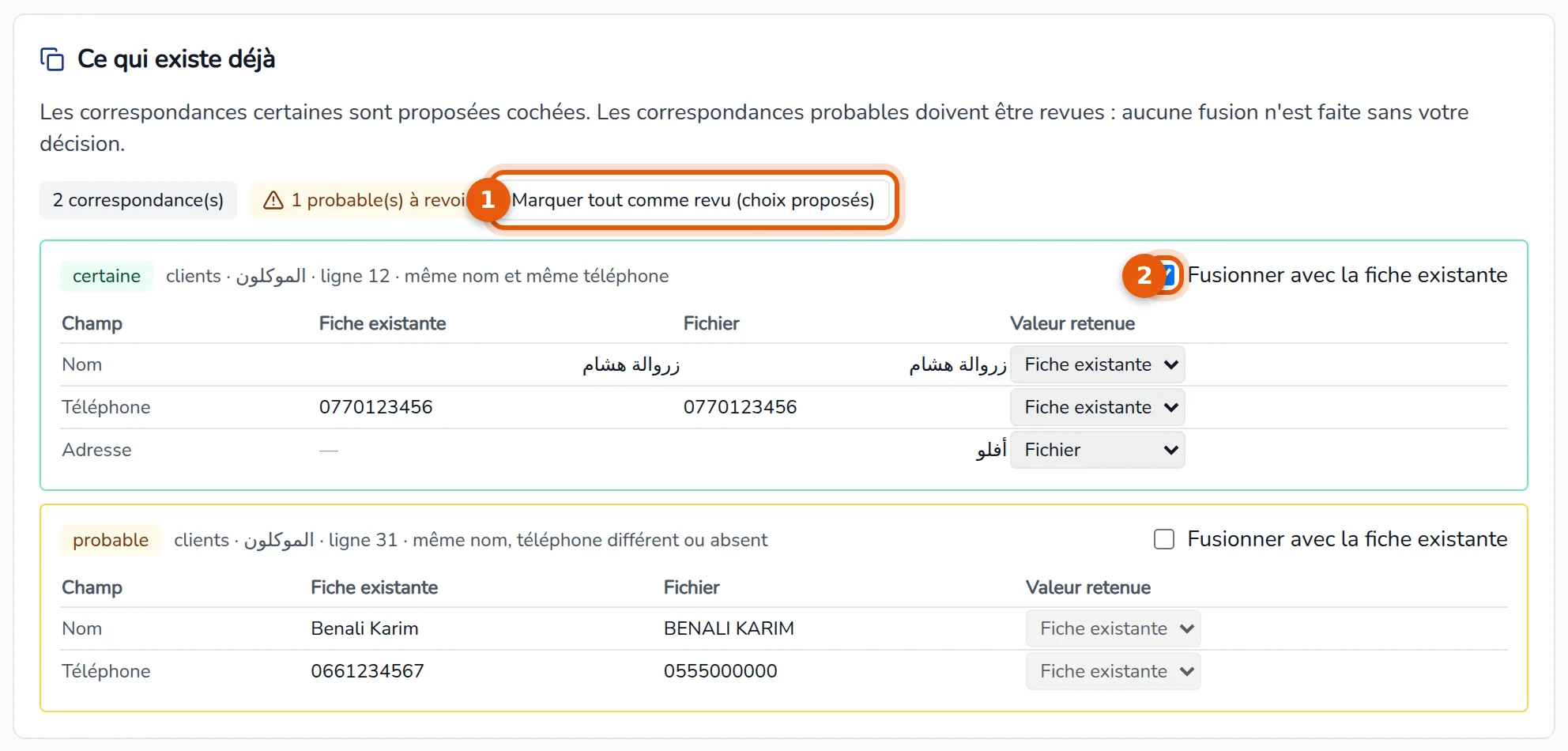
- Une correspondance certaine (même nom et même téléphone, par exemple) est proposée cochée ; une correspondance probable doit être revue : aucune fusion n'est faite sans votre décision.
- Cochez Fusionner avec la fiche existante (2) pour fusionner ; pour chaque champ, Valeur retenue indique ce qui l'emporte : Fiche existante ou Fichier. Un doublon interne au fichier est présenté comme « Même fiche que la ligne … du fichier ».
- Marquer tout comme revu (choix proposés) (1) accepte d'un coup les propositions. Le compteur passe de « … probable(s) à revoir » à « tout est revu ».
Cliquez sur Voir la simulation.
6. Lire la simulation
Ce qui va se passer : rien n'est encore écrit.
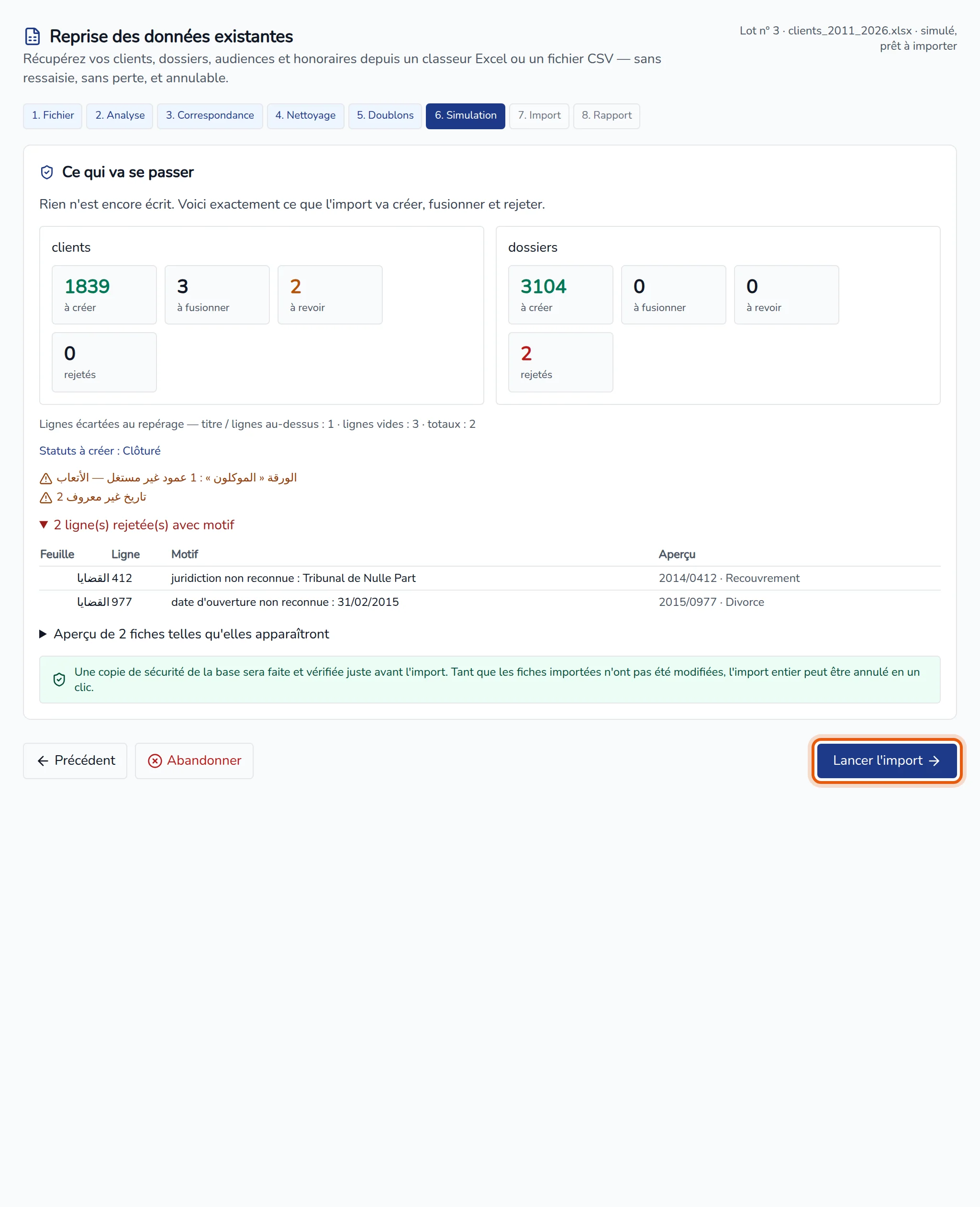
- Pour chaque type de données : à créer, à fusionner, à revoir et rejetés.
- Les lignes écartées au repérage, les valeurs de référence qui seront créées (types d'affaire, statuts, types d'audience…) et les alertes.
- … ligne(s) rejetée(s) avec motif : feuille, ligne, motif et aperçu de chaque rejet.
- Aperçu de … fiches telles qu'elles apparaîtront.
Relisez-la. Si un chiffre vous surprend, revenez en arrière avec Précédent.
7. Lancer l'import
-
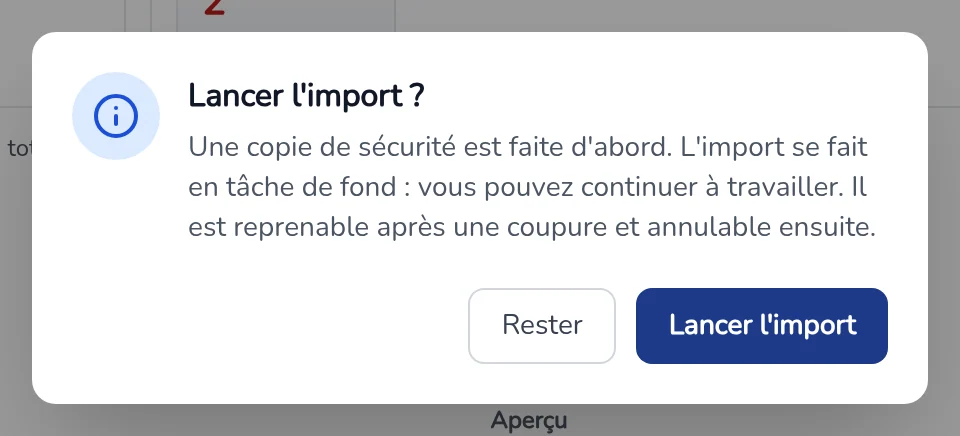
Cliquez sur Lancer l'import. Le logiciel rappelle ce qui va se passer :
-
Confirmez par Lancer l'import (ou Rester pour revenir à la simulation).
-
L'import se fait en tâche de fond : vous pouvez continuer à travailler.
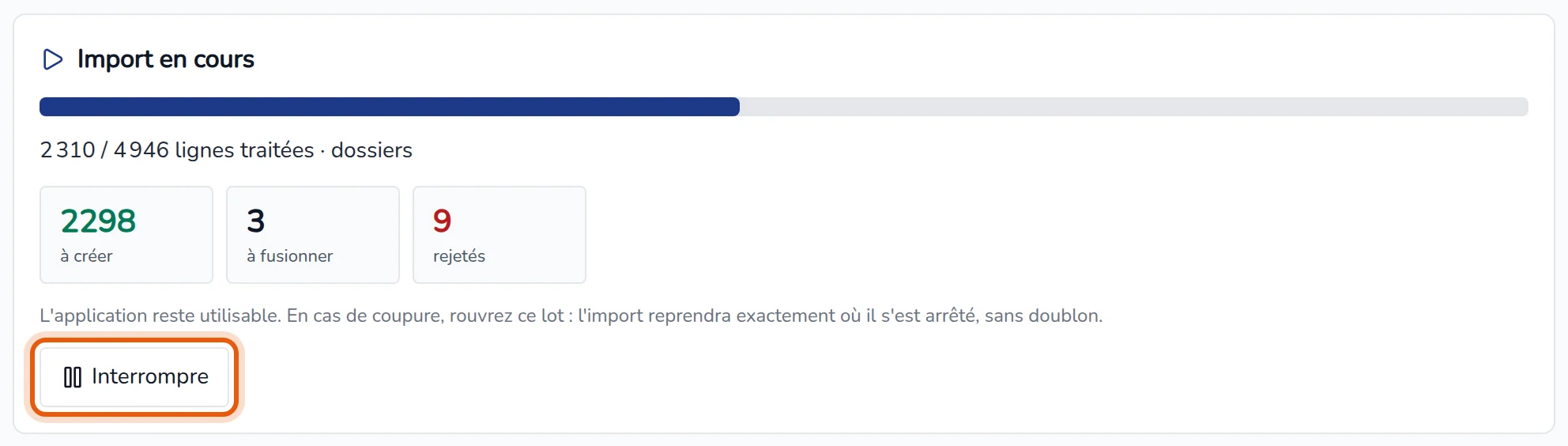
La barre et le compteur « … / … lignes traitées » suivent l'avancement. Interrompre suspend l'import ; Reprendre le poursuit, ou Annuler tout l'import défait ce qui a déjà été écrit.
En cas de coupure de courant, rouvrez le lot depuis Reprises précédentes : l'import reprend exactement où il s'est arrêté, sans doublon.
À la fin, l'assistant passe au Rapport : voir Rapport, rejets et annulation.
Abandonner une reprise
Avant l'import, Abandonner met fin au lot : « Rien n'a été écrit. Le fichier n'est pas modifié. Vous pourrez recommencer à tout moment. » Un lot qui a commencé à écrire ne s'abandonne pas : il s'annule.
Problèmes fréquents
« Des correspondances probables restent à revoir avant l'import. » Revenez à l'étape Doublons et tranchez chaque correspondance probable (ou Marquer tout comme revu (choix proposés)).
« La copie de sécurité préalable a échoué : rien n'a été écrit. Vérifiez l'espace disque et réessayez. » Libérez de la place sur le disque, puis relancez l'import.
« Le fichier a changé depuis l'analyse. Relancez une nouvelle reprise sur le fichier actuel. » Le classeur a été modifié après l'analyse : commencez une nouvelle reprise.
« Le fichier d'origine n'est plus accessible : remettez-le à sa place ou relancez une nouvelle reprise. » Le classeur a été déplacé, renommé ou se trouvait sur une clé retirée.
« Ce fichier n'est pas un classeur Excel ni un fichier texte lisible. » et « Le fichier ne contient aucune ligne. » Vérifiez que vous avez choisi le bon fichier.