 Manuel d'utilisation d'Almohami
Jurisprudence
Consulter les décisions publiées par les juridictions algériennes, les relier aux articles des codes, comparer deux décisions et gérer les décisions obtenues par le cabinet.
« Jurisprudence » réunit les décisions publiées par les juridictions algériennes (Cour suprême, Conseil d'État, Cour constitutionnelle, Tribunal des conflits, Ministère de la Justice), reliées aux articles des codes qu'elles appliquent. Le cabinet peut y ajouter, à part, les jugements et arrêts qu'il obtient lui-même dans ses propres dossiers.
Avant de commencer : droits nécessaires — Référentiels (juridictions, types, fériés). Sans ce droit, l'onglet Référentiels du ruban n'apparaît pas, et avec lui les boutons Codes et Lois et Jurisprudence. La consultation de la base officielle demande l'accès en lecture ; ajouter, modifier ou lier une décision du cabinet demande l'accès en écriture à ce même module.
Ouvrir l'écran
Ouvrez le ruban Référentiels, groupe Bibliothèque juridique, puis cliquez sur Jurisprudence.

L'accueil rappelle le nombre de décisions et de principes de la base, ainsi que sa date de mise à jour. Le bouton Rechercher une décision place le curseur dans le champ de recherche ; Favoris (n) n'apparaît que si vous avez marqué au moins une décision comme favorite. La section Nouvelles décisions liste celles ajoutées par la dernière mise à jour de la base.
 Attention
Si la base de jurisprudence n'est pas installée, a été refusée (fichier altéré ou signature invalide), ou a été préparée pour une autre version de « Codes et Lois », le logiciel l'indique en haut de l'écran. Les décisions du cabinet, elles, restent consultables : elles vivent dans une base à part.
Trois façons de parcourir la base
Le sommaire, à gauche, propose trois entrées, choisies par le sélecteur Par texte / Par matière / Par juridiction :
- Par texte — l'arbre des codes et de leurs articles ; un article affiche le nombre de décisions qui l'appliquent.
- Par matière — le classement par domaine (civil, pénal, commercial, social…).
- Par juridiction — la Cour suprême et ses chambres, le Conseil d'État, la Cour constitutionnelle, le Tribunal des conflits, le Ministère de la Justice.
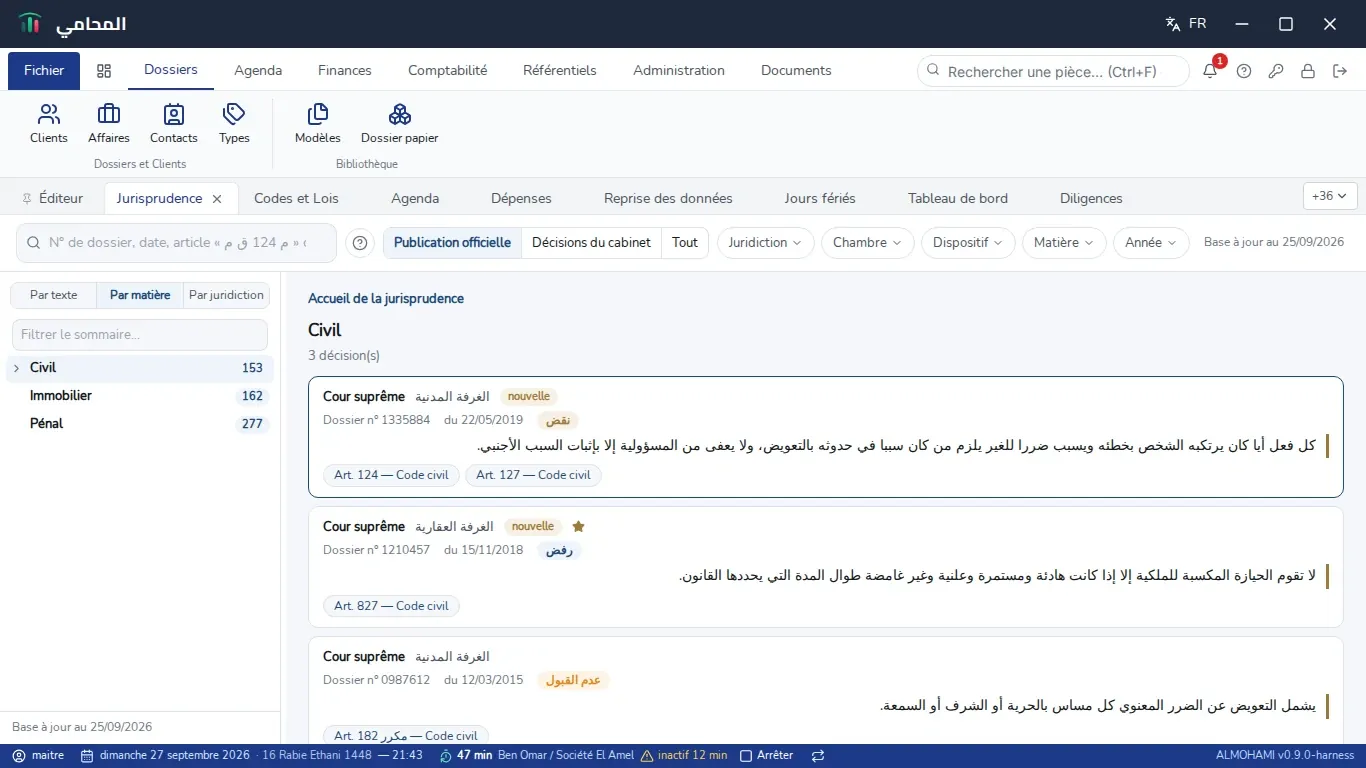
Un clic sur un nœud affiche ses décisions ; le champ Filtrer le sommaire… réduit l'arbre aux nœuds correspondants.
Rechercher ou accéder directement à une décision
Le champ de recherche, en haut de la page, reconnaît un accès direct :
| Vous saisissez | Le logiciel fait |
|---|---|
| dossier 123456 | Ouvre la décision rendue dans ce dossier |
| 12/03/2019 | Les décisions rendues ce jour-là (avec un n° de dossier, les deux doivent concorder) |
| م 124 ق م | Les décisions qui appliquent cet article |
| des mots | Une recherche en texte intégral, dans les principes d'abord |
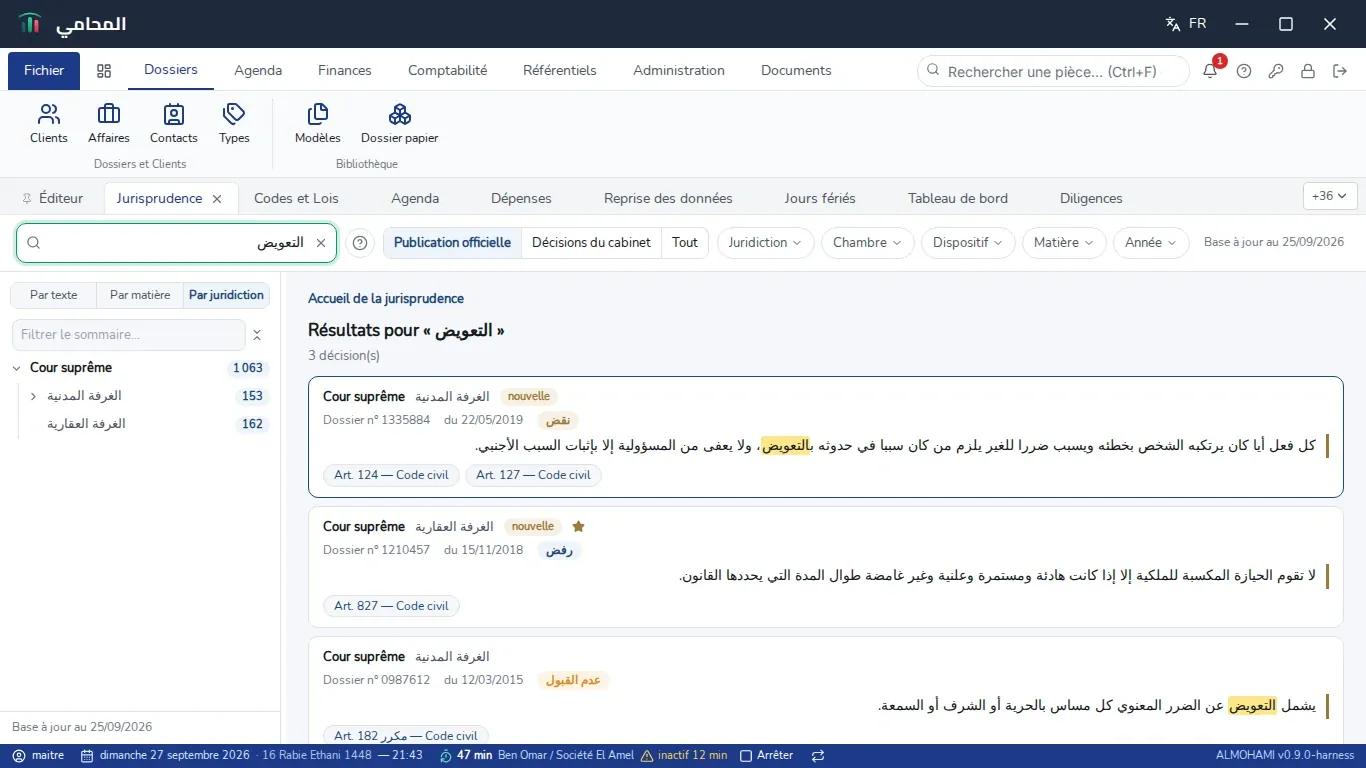
Les pastilles Juridiction, Chambre, Dispositif, Matière, Source et Année filtrent la liste ; Tout effacer les retire toutes. Trois onglets, au-dessus des filtres, choisissent la couche consultée : Publication officielle, Décisions du cabinet ou Tout.
Lire la fiche d'une décision

La fiche s'ouvre toujours dans le même ordre :
- Identité — juridiction et chambre, numéro de dossier (et de répertoire si différent), date, nature, un badge de couleur pour le dispositif (cassation, rejet, irrecevabilité…), les parties par leurs initiales, et un badge vérifiée sur la source ou relecture à venir.
- Principe — le ou les principes retenus, mis en évidence en premier.
- Objet et Mots-clés.
- Référence légale — chaque article cité ouvre, d'un clic, sa version en vigueur dans « Codes et Lois » ; une mention avertit si cet article a été modifié après la décision.
- Texte de la décision, tel que publié, puis son Dispositif.
- Source officielle.
- Décisions liées, chacune avec son type de lien : Même affaire, Décision citée, Même principe ou Solution contraire.
- Notes du cabinet — visibles par les membres du cabinet uniquement, jamais exportées avec la décision.
 À noter
Le texte de la décision est repris tel que publié par la source officielle ; il n'est ni réécrit ni traduit.
Actions sur une décision
| Bouton | Action |
|---|---|
| Ajouter aux favoris / Retirer des favoris | Épingle la décision dans Favoris, à l'accueil. |
| Copier | Copier la référence (la référence normalisée seule) ou Copier avec le principe. |
| Insérer dans l'éditeur | Insère la référence, avec ou sans le principe, au curseur dans un document déjà ouvert dans l'éditeur. |
| Imprimer | Fiche de la décision ou Texte intégral, via le moteur d'états du logiciel. |
| Lier à un dossier | Voir plus bas. |
| Comparer | Ajoute la décision à la comparaison (deux au plus). |
Comparer deux décisions
-
Ouvrez une première décision, cliquez sur Comparer, puis ouvrez une seconde décision et cliquez de nouveau sur Comparer.
-
Les deux fiches s'affichent côte à côte : identité, dispositif, principe, objet, référence légale et source.
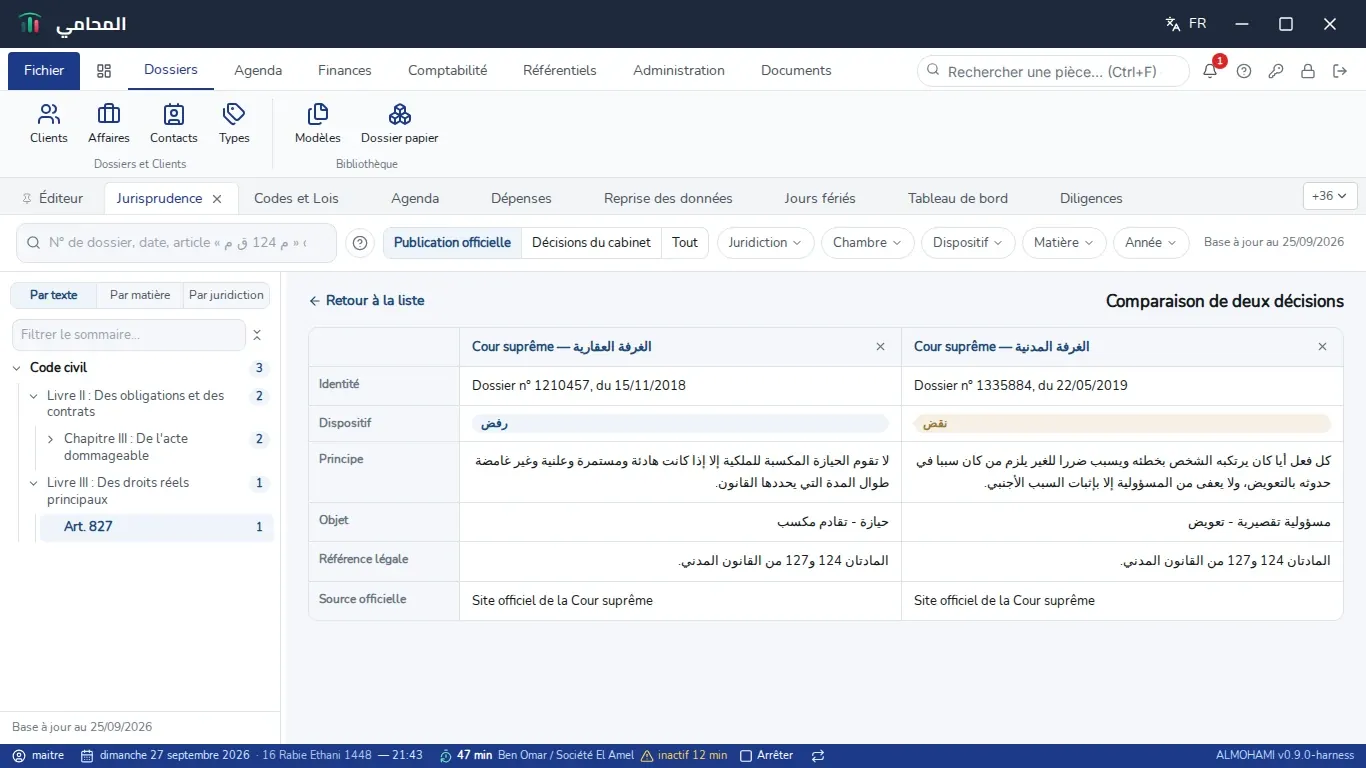
Choisir une troisième décision à comparer remplace la plus ancienne des deux déjà retenues.
À noterLa comparaison est un simple rapprochement, en lecture seule : le logiciel n'en tire aucune conclusion (pas de « revirement de jurisprudence »).
Lier une décision à un dossier
Lier à un dossier ouvre une recherche (titre, numéro de rôle, nom du client) ; choisissez le dossier, ajoutez une note facultative, puis Lier.
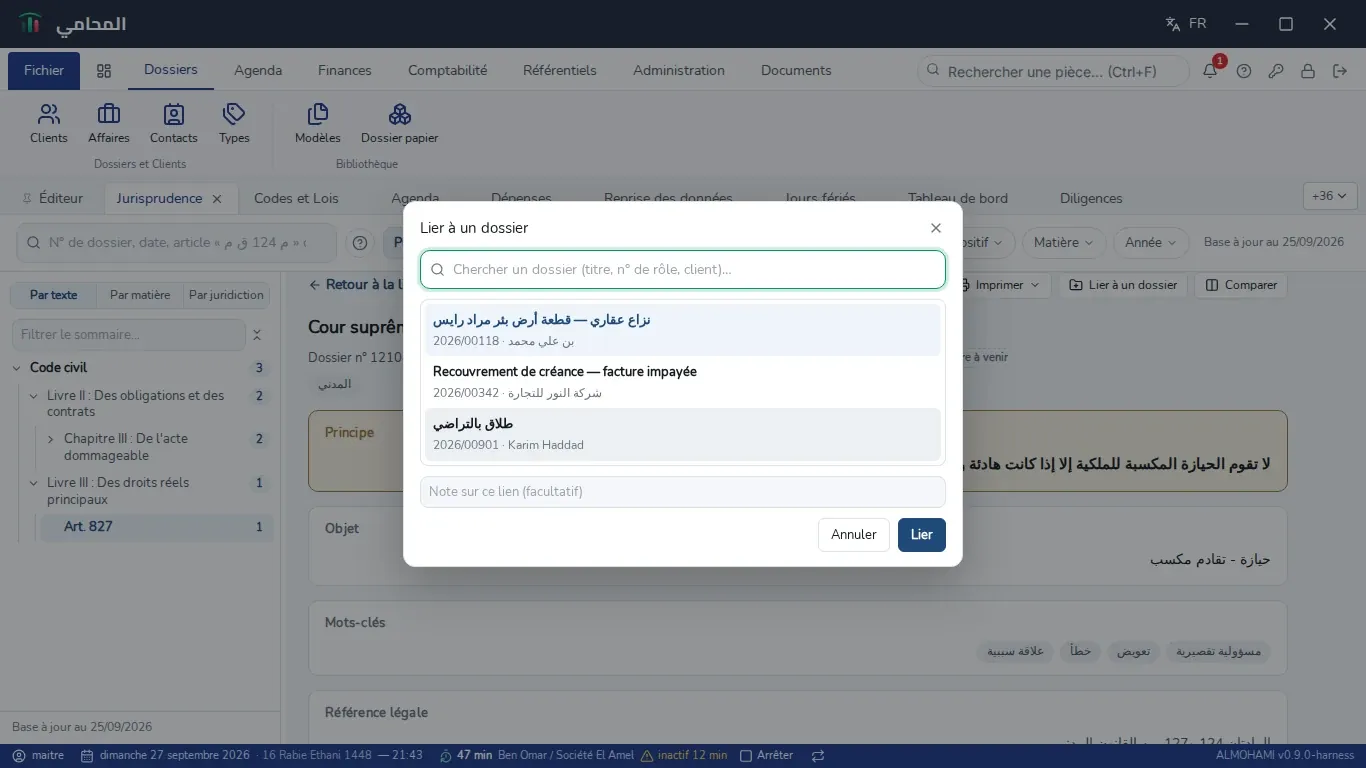
Les décisions ainsi liées apparaissent dans l'onglet Base légale — jurisprudence du dossier concerné, avec une suggestion des décisions qui portent sur les mêmes articles que ceux déjà cités dans le dossier.
Décisions du cabinet
L'onglet Décisions du cabinet réunit les jugements et arrêts que le cabinet obtient lui-même dans ses dossiers. Ils ne sont jamais mêlés à la publication officielle, portent un badge Décision du cabinet, et suivent le cloisonnement des dossiers.

Les pastilles Favorable, Défavorable, Partiellement favorable, Autre, À réviser et Révisées filtrent la liste.
Ajouter une décision
-
Cliquez sur Ajouter un jugement et choisissez le fichier : un document Word ou un PDF avec sa couche de texte sont repris directement ; un scan passe par la reconnaissance de caractères (OCR) des Documents, et la fenêtre attend le résultat avant de compléter les champs vides. Ou cliquez sur Saisie manuelle pour partir d'une fiche vierge.
-
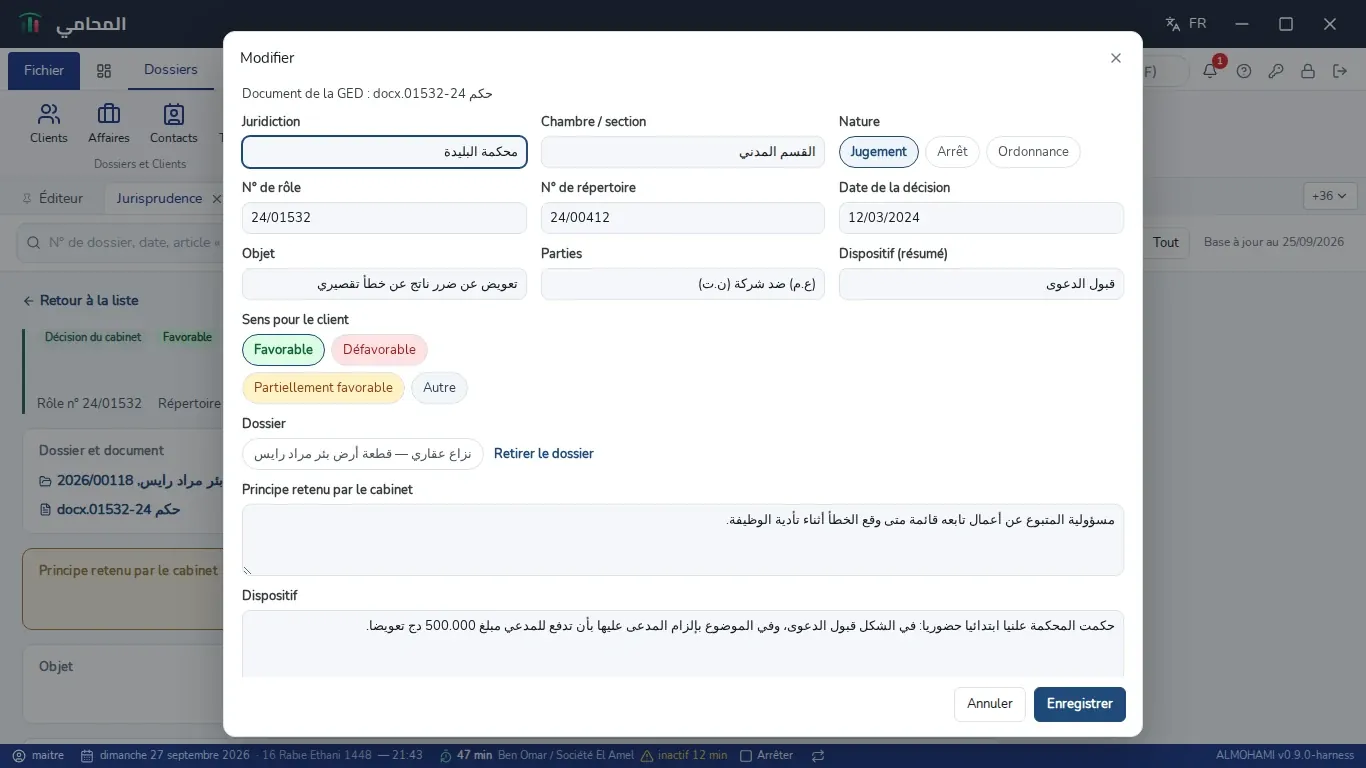
Relisez et complétez la fiche : Juridiction, Chambre / section, Nature (Jugement, Arrêt, Ordonnance), N° de rôle, N° de répertoire, Date de la décision, Objet, Parties, Dispositif (résumé), Sens pour le client (Favorable, Défavorable, Partiellement favorable, Autre), le Dossier auquel la rattacher, le Principe retenu par le cabinet, le Dispositif intégral, les Articles visés (un par ligne), les Mots-clés et le Texte intégral.
-
Cochez J'ai relu cette fiche (ou, si la reconnaissance a signalé des pages peu sûres, J'ai relu le texte, y compris les pages peu sûres), puis cliquez sur Enregistrer.
AttentionTant qu'une fiche n'a pas été relue, elle reste marquée À réviser (ou OCR à relire si elle vient d'un scan de confiance incertaine). Relisez toujours le texte issu d'une reconnaissance automatique avant de vous y fier.
Intégrations avec le reste du logiciel
-
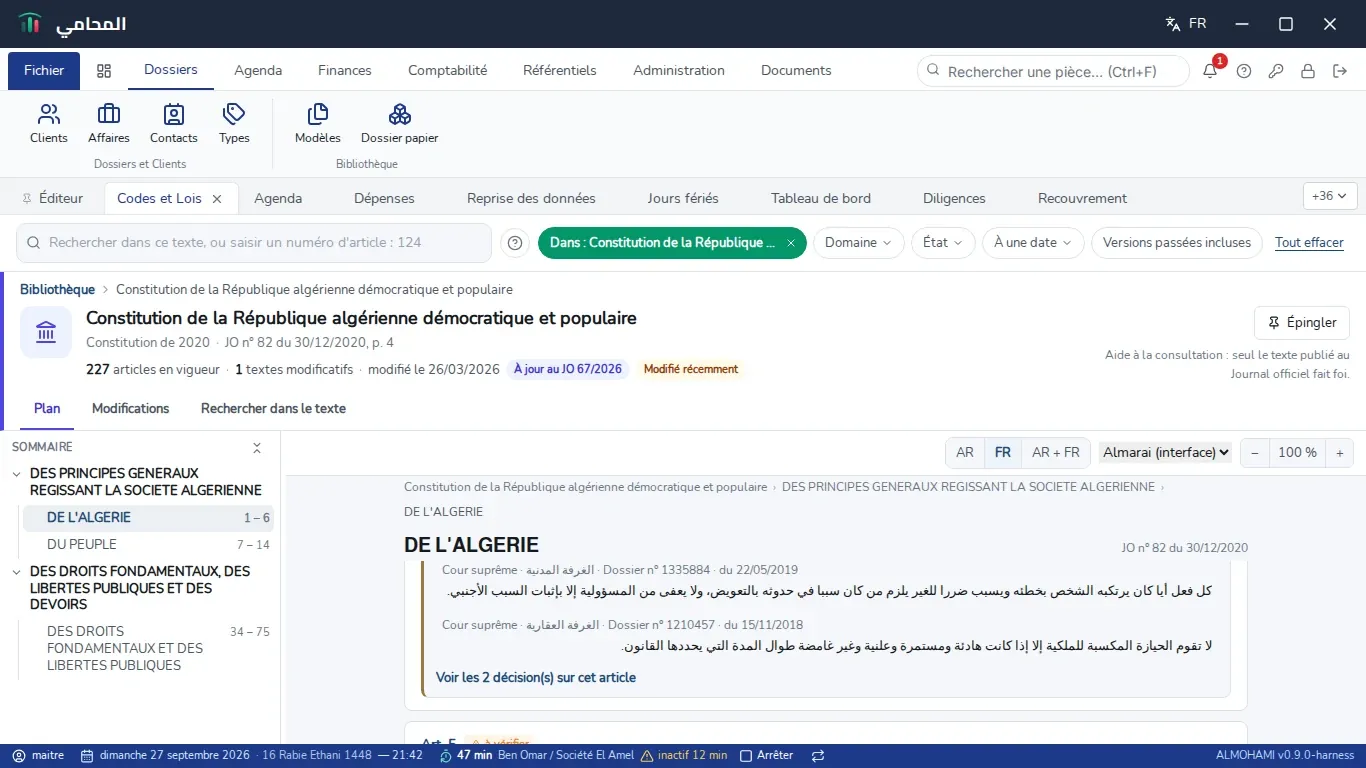
Sous un article, dans « Codes et Lois » : un volet montre les décisions qui l'appliquent, avec un lien vers Voir les … décision(s) sur cet article.
-
Dans un dossier : l'onglet Base légale — jurisprudence réunit les décisions liées à ce dossier.
-
Dans l'éditeur de documents : le bouton Vérifier les citations confronte les articles et les décisions cités dans le document en cours aux bases de lois et de jurisprudence, et signale une décision absente de la base sans jamais la qualifier d'erronée — la base ne contient que les décisions publiées par les sources officielles.
Problèmes fréquents
« La base de jurisprudence n'est pas installée sur ce poste, ou elle a été refusée. » Réinstallez ALMOHAMI ou appliquez la dernière mise à jour ; en attendant, les décisions du cabinet restent consultables avec Voir les décisions du cabinet.
« La base de jurisprudence a été préparée pour une autre version de Codes et Lois. » Certains liens vers les articles peuvent manquer ; appliquez la dernière mise à jour du logiciel.
Aucune décision ne correspond à la recherche. Essayez moins de mots, ou retirez un filtre.