 Manuel d'utilisation d'Almohami
Listes de référence
Adapter au cabinet les listes déroulantes du logiciel : ajouter une entrée, la renommer, la désactiver, la réordonner, la restaurer.
Toutes les listes déroulantes du logiciel — civilités, pièces d'identité, qualités de partie, motifs de renvoi, modes de paiement, catégories de dépenses… — viennent d'un même endroit. Cette page explique comment les adapter au cabinet.
Avant de commencer : droits nécessaires — Référentiels (juridictions, types, fériés). La consultation demande l'accès en lecture ; toute modification demande l'accès en écriture, sans quoi le logiciel répond « Accès refusé pour votre rôle. »
Ouvrir l'écran
Ouvrez le ruban Référentiels, groupe Territoire, puis cliquez sur Listes de référence.
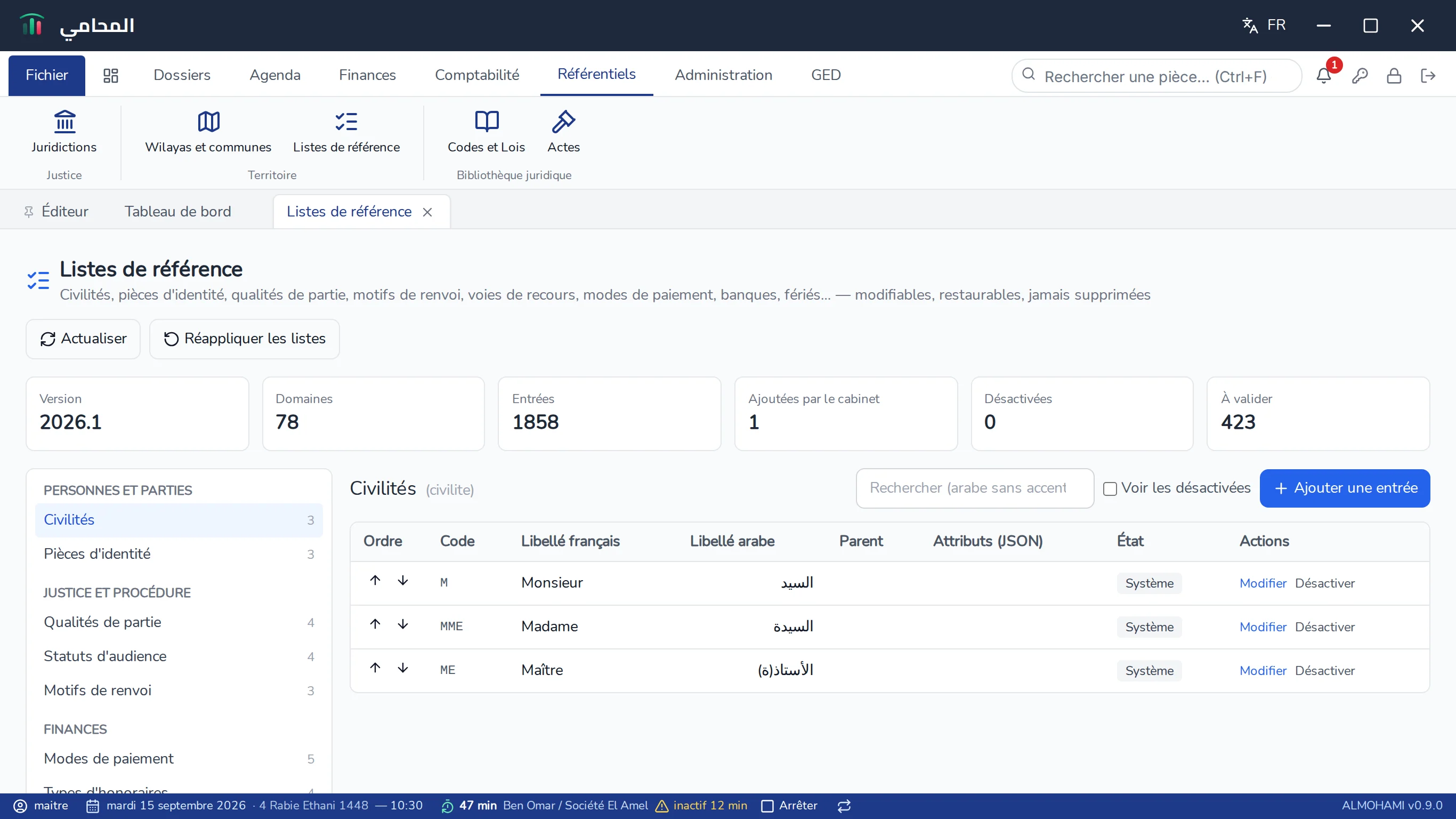
Six cases résument l'état du référentiel : Version, Domaines, Entrées, Ajoutées par le cabinet, Désactivées et À valider.
Choisir une liste
Le volet de gauche présente les domaines, groupés par thème (Personnes et parties, Justice et procédure, Finances, Calendrier et délais…). Le nombre à droite de chaque domaine est le nombre d'entrées actives ; un second nombre précédé de + compte celles que le cabinet a ajoutées.
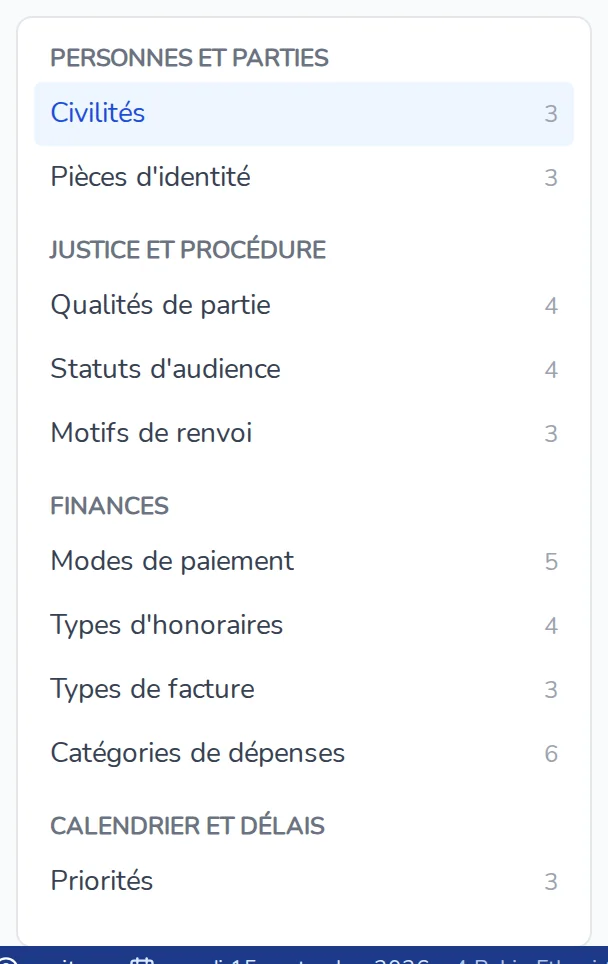
Cliquez sur un domaine : ses entrées s'affichent à droite, avec son code technique entre parenthèses à côté du titre.
Lire la liste des entrées
| Colonne | Contenu |
|---|---|
| Ordre | Les flèches qui montent et descendent l'entrée dans les listes déroulantes. |
| Code | L'identifiant de l'entrée. C'est lui qui est enregistré dans les affaires, jamais le libellé. |
| Libellé français, Libellé arabe | Ce que l'utilisateur voit, dans chaque langue. |
| Parent | Pour une liste hiérarchique, l'entrée dont celle-ci dépend. |
| Attributs (JSON) | Des propriétés techniques rattachées à l'entrée. |
| État | Système (livrée) ou Cabinet (ajoutée par vous), avec les mentions Modifié, À valider et Désactivée. |
La case Voir les désactivées ajoute à l'affichage les entrées retirées des listes. La zone de recherche accepte l'arabe sans les signes diacritiques.
Ajouter une entrée
-
Choisissez d'abord le domaine dans le volet de gauche, puis cliquez sur Ajouter une entrée.
-
Renseignez l'entrée :
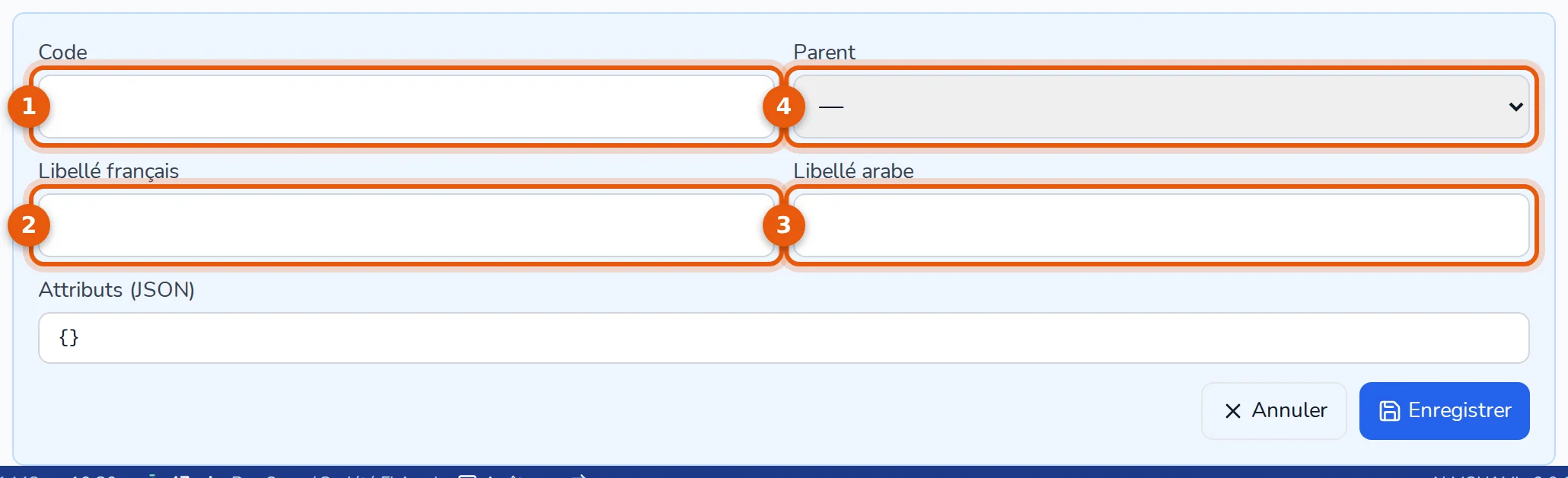
- Code — l'identifiant de l'entrée. Il ne peut plus être changé une fois l'entrée enregistrée.
- Libellé français
- Libellé arabe — renseignez les deux : l'écran affiche celui de la langue en cours.
- Parent — seulement pour une liste hiérarchique.
Attributs (JSON) reste sur
{}sauf indication contraire. -
Cliquez sur Enregistrer.
Modifier, désactiver, réactiver, restaurer
- Modifier rouvre l'entrée. Le Code y est verrouillé.
- Désactiver retire l'entrée des listes déroulantes. Une confirmation le rappelle : les enregistrements qui l'utilisent la conservent, et elle reste restaurable. Réactiver la remet en service.
- Restaurer, proposé sur une entrée Système que vous avez modifiée ou désactivée, rétablit son état d'origine.
 Attention
Une entrée de liste ne se supprime pas. C'est volontaire : une affaire ouverte il y a trois ans a été enregistrée avec ce code, et le supprimer rendrait la fiche illisible.
Changer l'ordre d'affichage
Les flèches de la colonne Ordre déplacent l'entrée d'un rang. L'ordre obtenu est celui des listes déroulantes de tout le logiciel. Les flèches n'apparaissent pas pendant une recherche ni sur une entrée désactivée.
Réappliquer les listes
Réappliquer les listes rejoue les listes livrées avec le logiciel : les entrées manquantes sont ajoutées, vos libellés et vos désactivations sont conservés. Le logiciel demande confirmation, puis annonce le nombre d'entrées ajoutées et de libellés réalignés.
Rapport de migration
Le bandeau Rapport de migration (journal des listes), en bas de l'écran, se déplie et montre ce que les mises à jour successives ont fait : date, action, clé concernée et détail.
Problèmes fréquents
Une entrée que j'ai ajoutée n'apparaît pas dans la liste déroulante d'un écran. Vérifiez qu'elle n'est pas désactivée : cochez Voir les désactivées pour la retrouver, puis Réactiver.
Une entrée porte la mention À valider. Elle est livrée mais n'a pas été confirmée par deux sources : vérifiez-la avant de vous en servir dans un acte.