 Manuel d'utilisation d'Almohami
Gérer les modèles
Ranger les modèles du cabinet en catégories et sous-catégories, décrire leur fiche, créer et modifier un modèle, retrouver une version antérieure, protéger, exporter et importer.
Le gestionnaire de modèles est la bibliothèque des textes types du cabinet : c'est là qu'on les range, qu'on les décrit, qu'on les corrige et qu'on les partage avec un autre poste.
Avant de commencer : droits nécessaires — Documents, modèles, références : en lecture pour consulter, en écriture pour ranger, créer, modifier ou supprimer. Seul un Associé peut protéger un modèle ou lever sa protection.
Ouvrir le gestionnaire de modèles
Dans le ruban Dossiers, groupe Bibliothèque, cliquez sur Modèles. L'onglet Modèles s'ouvre sur l'écran Gestionnaire de Modèles.

- Nouvelle catégorie — crée une catégorie au premier niveau.
- L'arborescence des Catégories. Le nombre à droite compte les modèles de la catégorie et de toutes ses sous-catégories. Au survol d'une catégorie apparaissent Nouvelle sous-catégorie, Renommer la catégorie et, si elle est vide, Supprimer. Tous les modèles affiche la bibliothèque entière.
- Rechercher un modèle (nom, mots-clés, juridiction)… — cherche dans tous les modèles, quelle que soit la catégorie choisie. Au-delà de 300 résultats, le logiciel demande d'affiner la recherche.
- Importer un modèle — voir plus bas.
- Créer un nouveau modèle — dans la catégorie choisie (ou la première, si Tous les modèles est affiché).
Ranger par glisser-déposer
Le panneau des catégories le rappelle : glissez un modèle (sa ligne dans le tableau) sur une catégorie pour l'y ranger ; glissez une catégorie sur une autre pour en faire une sous-catégorie, ou sur Tous les modèles pour la remettre au premier niveau. Les sous-catégories peuvent s'emboîter sans limite de profondeur. Les messages « Modèle déplacé » et « Catégorie déplacée » confirment l'opération.
Une catégorie ne peut pas être rangée sous elle-même ni sous l'une de ses propres sous-catégories : le logiciel refuse.
Créer une catégorie

Saisissez Nom (Français) et Nom (Arabe), puis Enregistrer. Un seul des deux suffit : l'autre reprend alors le même nom. Renommer une catégorie ouvre la même boîte ; un nom laissé vide garde l'ancien.
Lire le tableau des modèles

Chaque ligne donne le titre dans la langue de l'écran puis dans l'autre langue, la juridiction, le type d'acte et les mots-clés, la catégorie (chemin complet) et l'État :
- Livré — modèle fourni avec le logiciel ou repris du fonds existant ; Du cabinet — modèle créé, dupliqué ou importé par le cabinet ;
- version 3 — le numéro de la version en service ;
- Protégé (1) — un associé a verrouillé le modèle.
Les actions de la ligne (2), dans l'ordre : Modifier, Fiche, Versions antérieures, Protéger (associé) ou Lever la protection, Exporter (.mhtpl) et Supprimer. Sur un modèle protégé, seules restent Versions antérieures, la protection et Exporter.
Décrire un modèle : la fiche
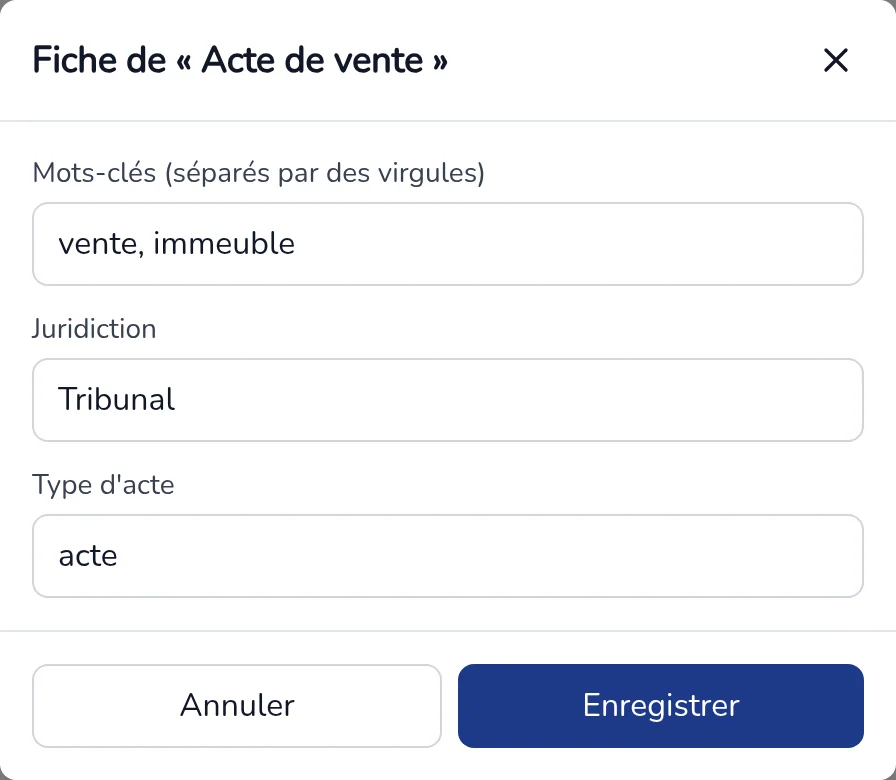
La Fiche reçoit les Mots-clés (séparés par des virgules), la Juridiction et le Type d'acte. Ces renseignements servent à la recherche, ici comme dans le volet Modèles de l'éditeur. Modifier la fiche ne crée pas de nouvelle version : le texte du modèle ne change pas.
Créer ou modifier un modèle
-
Cliquez sur Créer un nouveau modèle, ou sur Modifier dans la ligne d'un modèle. L'éditeur s'ouvre en Mode Édition de Modèle, signalé par un bandeau bleu en haut de l'éditeur.

-
Rédigez le texte avec les rubans habituels. Pour laisser un emplacement à remplir, placez le curseur et choisissez dans Insérer une Variable : Nom du Cabinet, Nom de l'Avocat, Nom du Client, Partie Adverse, Nom du Tribunal, Date du Jour, Date du jour (hégirienne), Double date (grégorienne et hégirienne), Numéro de Dossier, Juridiction complète, Parties du dossier, Parties adverses, Montant (chiffres), Montant en lettres.
-
Cliquez sur Enregistrer le Modèle. Pour un nouveau modèle, la boîte Titre du nouveau modèle demande le Nom (Français) et le Nom (Arabe) : les deux sont obligatoires.
Résultat : « Modèle enregistré » s'affiche et l'éditeur revient au document. Annuler quitte le mode modèle sans enregistrer. Tant que ce mode est actif, aucun document ne peut être ouvert ni créé.
Chaque enregistrement d'un modèle existant conserve la version précédente (voir ci-dessous).
Transformer un document en modèle
Un acte réussi peut devenir un modèle sans être recopié : ouvrez-le dans l'éditeur, puis Fichier › Enregistrer comme modèle….
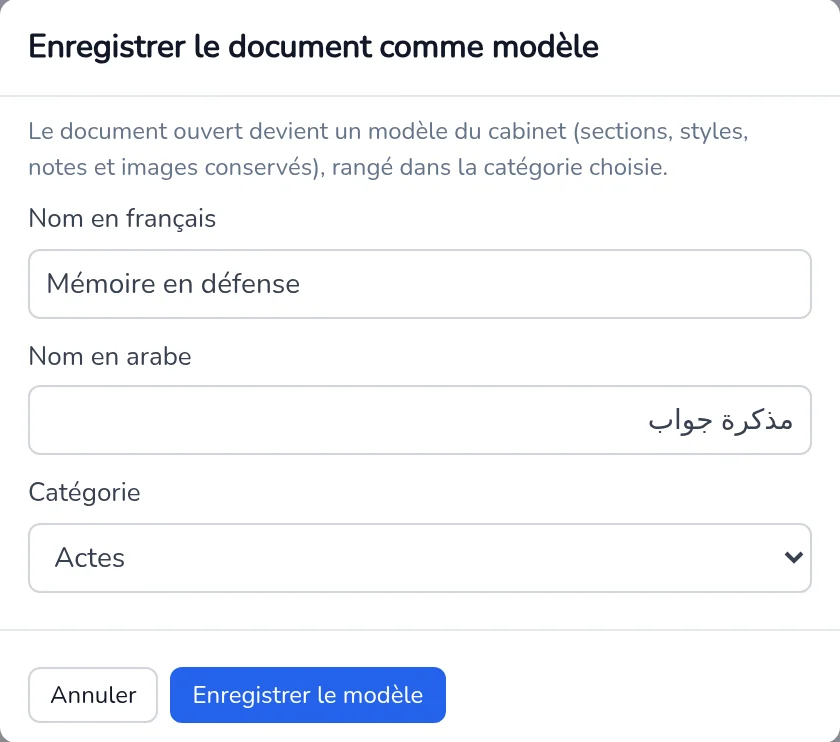
Saisissez le Nom en français et/ou le Nom en arabe (un seul suffit), choisissez la Catégorie dans la liste (chemin complet des sous-catégories), puis Enregistrer le modèle. Le modèle garde les sections, les styles, les notes et les images du document ; il est classé Du cabinet.
Si la liste est vide, le logiciel indique « Aucune catégorie : créez-en une dans la gestion des modèles. »
Revenir à une version antérieure
-
Cliquez sur Versions antérieures dans la ligne du modèle. La boîte indique la Version en service puis liste les versions précédentes, la plus récente en premier, avec leur date et leur auteur.
-
Cliquez sur Restaurer en face de la version voulue, puis confirmez par le second Restaurer.
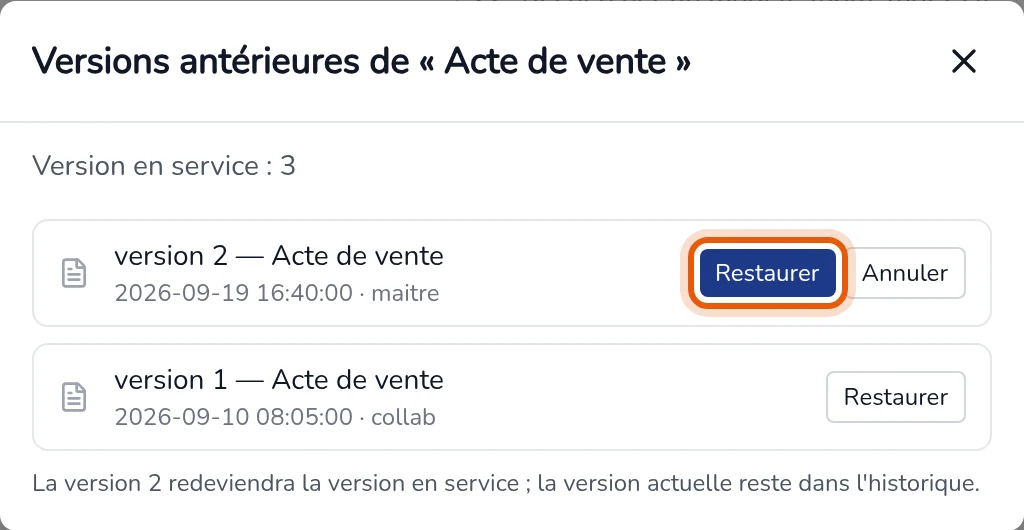
Résultat : « Version restaurée ». Comme l'explique la boîte, la version choisie redevient la version en service sous un nouveau numéro, et la version actuelle reste dans l'historique : rien n'est effacé. Le logiciel garde les vingt dernières versions de chaque modèle.
Protéger un modèle
Un associé peut cliquer sur Protéger (associé) : le modèle porte alors la pastille Protégé et un cadenas dans le volet de l'éditeur. Il ne peut plus être modifié, restauré, supprimé, ni changer de fiche — pour l'adapter, dupliquez-le depuis le volet Modèles de l'éditeur et modifiez la copie. Il peut encore être déplacé dans une autre catégorie. Lever la protection le libère.
Exporter et importer un modèle
Pour transmettre un modèle à un autre cabinet ou à un autre poste :
- Exporter (.mhtpl) — choisissez l'emplacement ; le message « Modèle exporté : … » donne le chemin. Le fichier contient les deux noms, la fiche et le texte.
- Importer un modèle — choisissez un fichier
.mhtpl. Le modèle est rangé dans la catégorie affichée (ou la première catégorie) et classé Du cabinet : « Modèle importé ».
Supprimer
- Supprimer un modèle demande confirmation (« Voulez-vous vraiment supprimer le modèle… ? ») ; ses versions antérieures disparaissent avec lui.
- Une catégorie ne se supprime que vide : ni modèle ni sous-catégorie. Déplacez d'abord son contenu.
Problèmes fréquents
« Accès refusé pour votre rôle. » Vous n'avez que la lecture sur Documents, modèles, références : les boutons de création et de rangement n'apparaissent pas.
« Seul un associé protège ou libère un modèle ». La protection est réservée au rôle Associé.
« Ce modèle est protégé ; dupliquez-le pour le modifier ». Le modèle est protégé : dupliquez-le.
« Fichier de modèle illisible ou d'un autre format ». Le fichier importé n'est pas un modèle .mhtpl valide (fichier abîmé, ou autre type de fichier).
« La catégorie contient … modèle(s) et … sous-catégorie(s) ». La catégorie n'est pas vide : déplacez son contenu avant de la supprimer.