 دليل استخدام برنامج المحامي
إدارة النماذج
ترتيب نماذج المكتب في فئات وفئات فرعية، وملء بطاقتها، وإنشاء نموذج وتعديله، واستعادة إصدار سابق، والحماية والتصدير والاستيراد.
مدير النماذج هو مكتبة النصوص الجاهزة للمكتب: فيه تُرتَّب النماذج وتُوصف وتُصحَّح، ومنه تُنقل إلى جهاز آخر.
قبل البدء: الصلاحية المطلوبة — الوثائق والنماذج: بحق القراءة للاطلاع، وبحق الكتابة للترتيب والإنشاء والتعديل والحذف. ولا يحمي النموذج أو يرفع عنه الحماية إلا شريك.
فتح مدير النماذج
في شريط الملفات والموكلون، مجموعة مكتبة النماذج، انقر على إدارة النماذج. يُفتح تبويب النماذج على شاشة مدير النماذج.
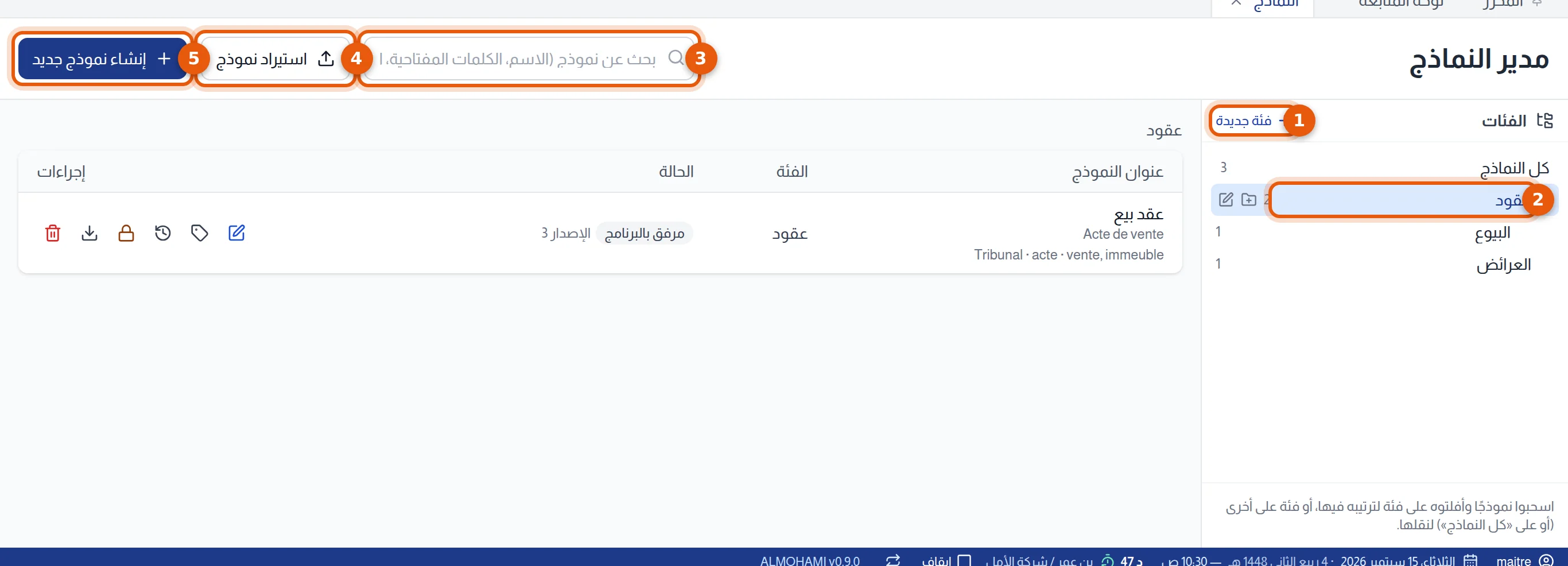
- فئة جديدة — تنشئ فئة في المستوى الأول.
- شجرة الفئات. يحسب الرقم المجاور نماذج الفئة وكل فئاتها الفرعية. وعند تمرير الفأرة فوق فئة تظهر أزرار فئة فرعية جديدة وإعادة تسمية الفئة، وحذف إذا كانت فارغة. ويعرض كل النماذج المكتبة بأكملها.
- بحث عن نموذج (الاسم، الكلمات المفتاحية، الجهة القضائية)… — يبحث في كل النماذج مهما كانت الفئة المختارة. وإذا تجاوزت النتائج 300 طلب البرنامج تدقيق البحث.
- استيراد نموذج — انظر أدناه.
- إنشاء نموذج جديد — في الفئة المختارة (أو في الفئة الأولى إذا كان كل النماذج معروضا).
الترتيب بالسحب والإفلات
تذكّر بذلك لوحة الفئات: اسحب نموذجا (سطره في الجدول) وأفلته على فئة لترتيبه فيها؛ واسحب فئة وأفلتها على أخرى لتصبح فئة فرعية لها، أو على كل النماذج لإعادتها إلى المستوى الأول. ويمكن أن تتداخل الفئات الفرعية دون حد في العمق. وتؤكد العمليةَ رسالتا «تم نقل النموذج» و«تم نقل الفئة».
ولا يمكن وضع فئة تحت نفسها ولا تحت إحدى فئاتها الفرعية: يرفض البرنامج ذلك.
إنشاء فئة
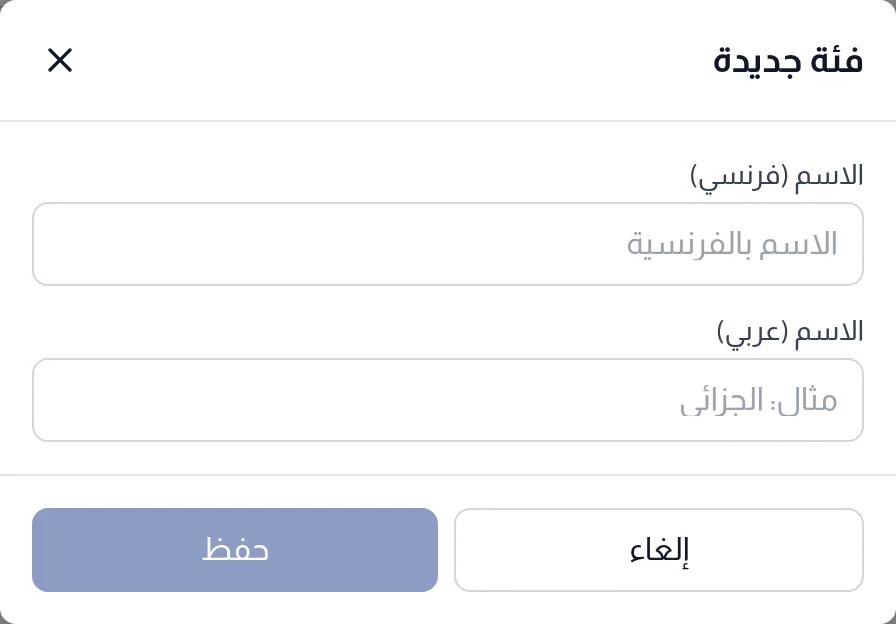
أدخل الاسم (فرنسي) والاسم (عربي) ثم حفظ. ويكفي أحدهما، فيأخذ الآخر الاسم نفسه. وإعادة تسمية فئة تفتح النافذة نفسها، والاسم الذي يُترك فارغا يبقى على حاله.
قراءة جدول النماذج
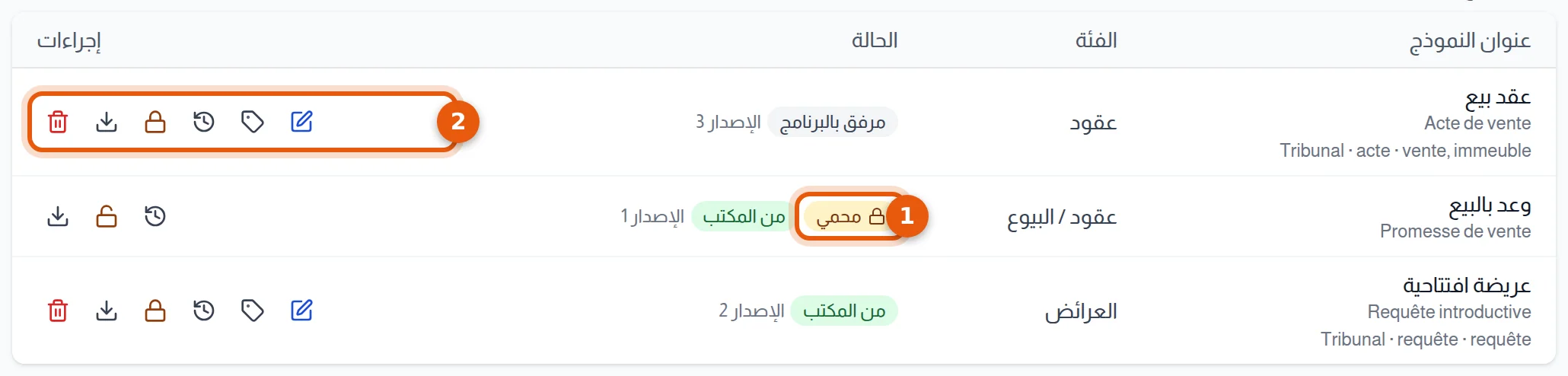
يعطي كل سطر عنوان النموذج بلغة الشاشة ثم باللغة الأخرى، والجهة القضائية ونوع المحرر والكلمات المفتاحية، والفئة (بمسارها الكامل)، والحالة:
- مرفق بالبرنامج — نموذج سُلّم مع البرنامج أو استُرجع من رصيد المكتب السابق؛ من المكتب — نموذج أنشأه المكتب أو نسخه أو استورده؛
- الإصدار 3 — رقم الإصدار المعمول به؛
- محمي (1) — أقفل أحد الشركاء النموذج.
وإجراءات السطر (2) بالترتيب: تحرير، والبطاقة، والإصدارات السابقة، وحماية (للشريك) أو رفع الحماية، وتصدير النموذج إلى ملف، وحذف. ولا يبقى في سطر النموذج المحمي إلا الإصدارات السابقة والحماية والتصدير.
وصف نموذج: البطاقة
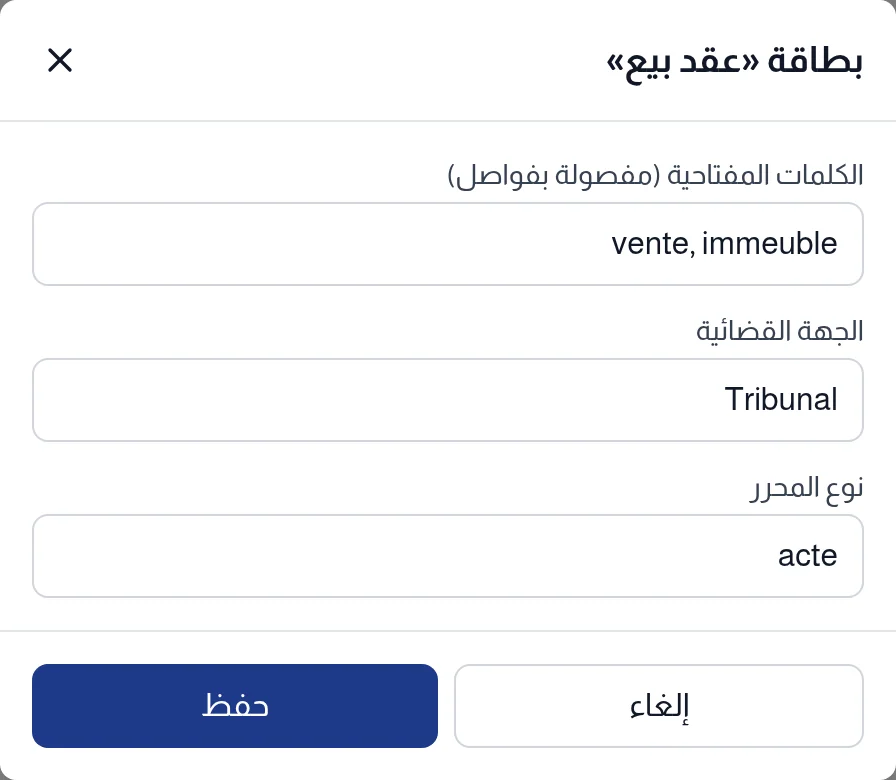
تستقبل البطاقة الكلمات المفتاحية (مفصولة بفواصل) والجهة القضائية ونوع المحرر. وتفيد هذه المعلومات في البحث، هنا وفي لوحة النماذج بالمحرر. ولا يُنشئ تعديل البطاقة إصدارا جديدا، لأن نص النموذج لا يتغير.
إنشاء نموذج أو تعديله
-
انقر على إنشاء نموذج جديد، أو على تحرير في سطر نموذج. يُفتح المحرر في وضع تحرير النموذج، ويدل عليه شريط أزرق أعلى المحرر.

-
حرّر النص بالأشرطة المعتادة. ولترك موضع يُملأ لاحقا، ضع المؤشر واختر من إدراج متغير: اسم المكتب، اسم المحامي، اسم الموكل، الخصم، اسم المحكمة، تاريخ اليوم، تاريخ اليوم (هجري)، التاريخ المزدوج (ميلادي وهجري)، رقم الملف، الجهة القضائية كاملة، أطراف الملف، الخصوم، المبلغ (بالأرقام)، المبلغ بالحروف.
-
انقر على حفظ النموذج. وفي حالة نموذج جديد تطلب نافذة عنوان النموذج الجديد الاسم (فرنسي) والاسم (عربي)، وكلاهما إلزامي.
النتيجة: تظهر رسالة «تم حفظ النموذج» ويعود المحرر إلى المستند. أما إلغاء فيُخرج من وضع النموذج دون حفظ. وما دام هذا الوضع نشطا فلا يمكن فتح أي مستند ولا إنشاؤه.
وكل حفظ لنموذج موجود يحتفظ بالإصدار السابق (انظر أدناه).
تحويل مستند إلى نموذج
يمكن أن يصبح عقدٌ متقَن نموذجا دون إعادة كتابته: افتحه في المحرر ثم ملف › حفظ كنموذج….
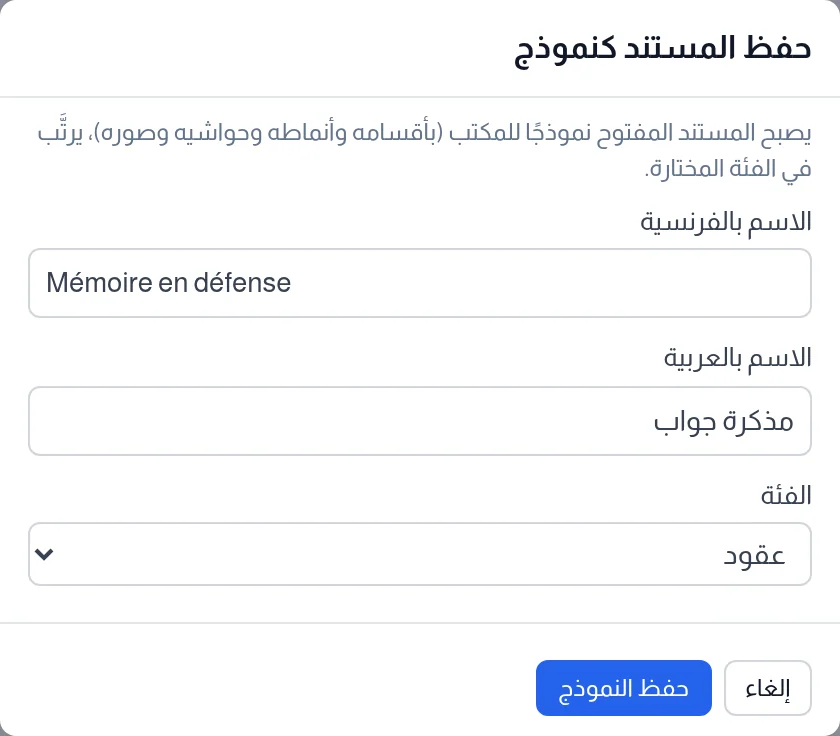
أدخل الاسم بالفرنسية و/أو الاسم بالعربية (يكفي أحدهما)، واختر الفئة من القائمة (بالمسار الكامل للفئات الفرعية)، ثم حفظ النموذج. ويحتفظ النموذج بأقسام المستند وأنماطه وحواشيه وصوره، ويُصنَّف من المكتب.
وإذا كانت القائمة فارغة نبّه البرنامج: «لا توجد أي فئة: أنشئوا فئة في إدارة النماذج أولًا.»
الرجوع إلى إصدار سابق
-
انقر على الإصدارات السابقة في سطر النموذج. تبيّن النافذة الإصدار المعمول به ثم تسرد الإصدارات السابقة، الأحدث أولا، بتاريخها وصاحبها.
-
انقر على استعادة أمام الإصدار المطلوب، ثم أكّد بزر استعادة الثاني.

النتيجة: «تمت استعادة الإصدار». وكما تشرح النافذة، يصبح الإصدار المختار هو المعمول به تحت رقم جديد، ويبقى الإصدار الحالي في السجل: لا يُمحى شيء. ويحتفظ البرنامج بآخر عشرين إصدارا لكل نموذج.
حماية نموذج
يستطيع الشريك النقر على حماية (للشريك)، فيحمل النموذج شارة محمي ويظهر بجانبه قفل في لوحة المحرر. وعندئذ لا يمكن تعديله ولا استعادة إصداراته ولا حذفه ولا تغيير بطاقته — ولتكييفه انسخه من لوحة النماذج في المحرر وعدّل النسخة. ويبقى نقله إلى فئة أخرى ممكنا. ورفع الحماية يحرّره.
تصدير نموذج واستيراده
لنقل نموذج إلى مكتب آخر أو جهاز آخر:
- تصدير النموذج إلى ملف — اختر مكان الحفظ، وتبيّن رسالة «تم تصدير النموذج: …» المسار. ويتضمن الملف
.mhtplالاسمين والبطاقة والنص. - استيراد نموذج — اختر ملفا
.mhtpl. يُرتَّب النموذج في الفئة المعروضة (أو في الفئة الأولى) ويُصنَّف من المكتب: «تم استيراد النموذج».
الحذف
- يطلب حذف نموذج التأكيد («هل تريدون حقاً حذف النموذج…؟»)، وتذهب إصداراته السابقة معه.
- لا تُحذف الفئة إلا فارغة: بلا نماذج ولا فئات فرعية. انقل محتواها أولا.
مشكلات شائعة
«الوصول مرفوض لدوركم.» لديك حق القراءة فقط على الوثائق والنماذج، فلا تظهر أزرار الإنشاء والترتيب.
«الشريك وحده يحمي النموذج أو يرفع عنه الحماية». الحماية مقصورة على دور شريك.
«هذا النموذج محمي؛ انسخه لتعديله». النموذج محمي: انسخه.
«ملف النموذج غير مقروء أو بصيغة أخرى». الملف المستورد ليس نموذجا .mhtpl صالحا (ملف تالف أو من نوع آخر).
«الفئة تحتوي على … نموذج و… فئة فرعية». الفئة ليست فارغة: انقل محتواها قبل حذفها.