 دليل استخدام برنامج المحامي
تحرير عقد
فتح المحرر وإنشاء مستند مرتبط بقضية وكتابة النص وفهم الحفظ التلقائي.
المحرر هو معالج النصوص في المحامي: فيه تكتب عرائضك ومذكراتك ومراسلاتك وعقودك، بالعربية أو بالفرنسية، ويمكن ربط كل مستند بقضية.
قبل البدء: الصلاحية المطلوبة — الوثائق والنماذج بحق الكتابة (انظر الإدارة › الفريق). يملكها افتراضيا كل من الشريك والمتعاون والسكرتارية والمتربص؛ أما دور محاسب خبير (اطلاع فقط) فلا يصل إلى المحرر.
التعرف على المحرر
تبويب المحرر مثبت في أول شريط تبويبات العمل ولا يُغلق أبدا. وعند فتحه يعرض آخر مستند اشتغلت عليه.
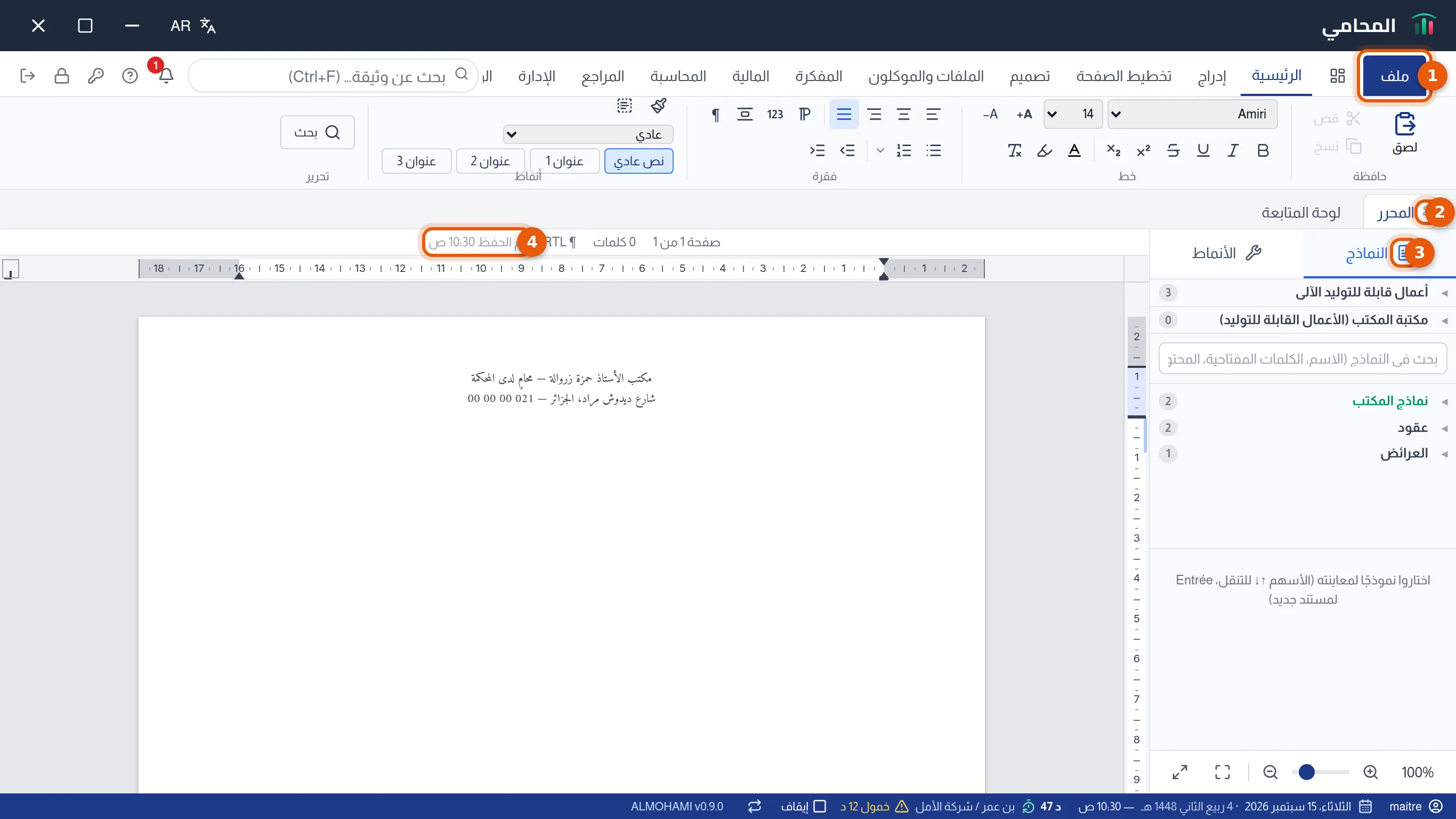
- ملف — قائمة المستندات: مستند جديد، فتح، حفظ، استيراد، تصدير، طباعة.
- المحرر — تبويب التحرير. ما دام نشطا يعرض الشريط تبويبات الرئيسية وإدراج وتخطيط الصفحة وتصميم ومراجع ومراجعة وعرض.
- اللوحة الجانبية، وفيها تبويبان: النماذج (انظر استعمال نموذج) والأنماط (انظر تنسيق النص).
- سطر حالة المستند: الصفحة الحالية (صفحة 1 من 3)، وعدد الكلمات، واتجاه الفقرة (¶ RTL أو ¶ LTR، ونقرة واحدة تعكسه)، وحالة الحفظ.
إنشاء مستند
هناك ثلاث طرق، بحسب ما إذا كان المستند سيتبع قضية أم لا.
- من القضية (الطريقة الأضمن) — في قائمة القضايا (الملفات والموكلون › القضايا)، انقر على أيقونة تحرير عقد في سطر القضية. يُنشأ مستند باسم مسودة — عنوان القضية مرتبط بها، ويُفتح المحرر عليه. وعندئذ يمكن أن تمتلئ الحقول والمتغيرات ببيانات القضية.
- من قائمة ملف — ملف › مستند جديد ينشئ مستند بدون عنوان غير مرتبط بأي قضية.
- من قائمة المستندات — انظر أدناه: تختار فيها العنوان والقضية دفعة واحدة.
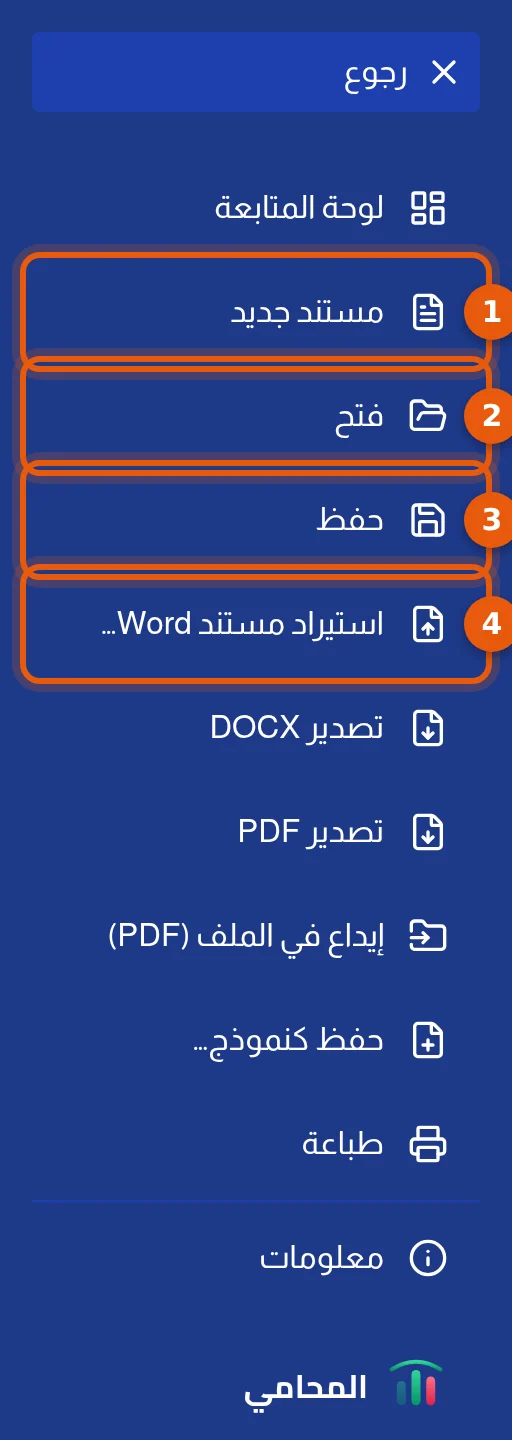
- مستند جديد — مستند فارغ غير مرتبط بقضية.
- فتح — يفتح تبويب المستندات، أي قائمة كل المستندات المحررة.
- حفظ — يحفظ فورا، وتؤكد ذلك رسالة «تم حفظ المستند».
- استيراد مستند Word… — انظر أدناه.
ويسرد الجزء الأيسر من القائمة المستندات الأخيرة: نقرة واحدة تعيد فتح المستند، والمستند المفتوح حاليا تتبعه عبارة (مفتوح).
استيراد مستند Word
يمكن استرجاع عقد حُرِّر في Word (ملف .docx) داخل المحرر.
-
افتح ملف › استيراد مستند Word… واختر الملف في نافذة Windows.
-
أثناء التحويل تظهر رسالة جارٍ الاستيراد…. ويُحفظ المستند الجاري أولا.
النتيجة: يُنشأ مستند جديد باسم الملف ويُفتح في المحرر، وتؤكد ذلك رسالة «تم استيراد « … » بنجاح». ولا يكون مرتبطا بأي قضية: اربطه من قائمة المستندات (انظر أدناه). ولا يُعدَّل ملف Word الأصلي.
ما لا يستطيع المحرر إعادة إنتاجه يُترك جانبا: راجع المستند المستورد قبل استعماله.
العثور على مستند أو إعادة تسميته أو ربطه بقضية
-
افتح ملف › فتح. يُفتح تبويب المستندات.
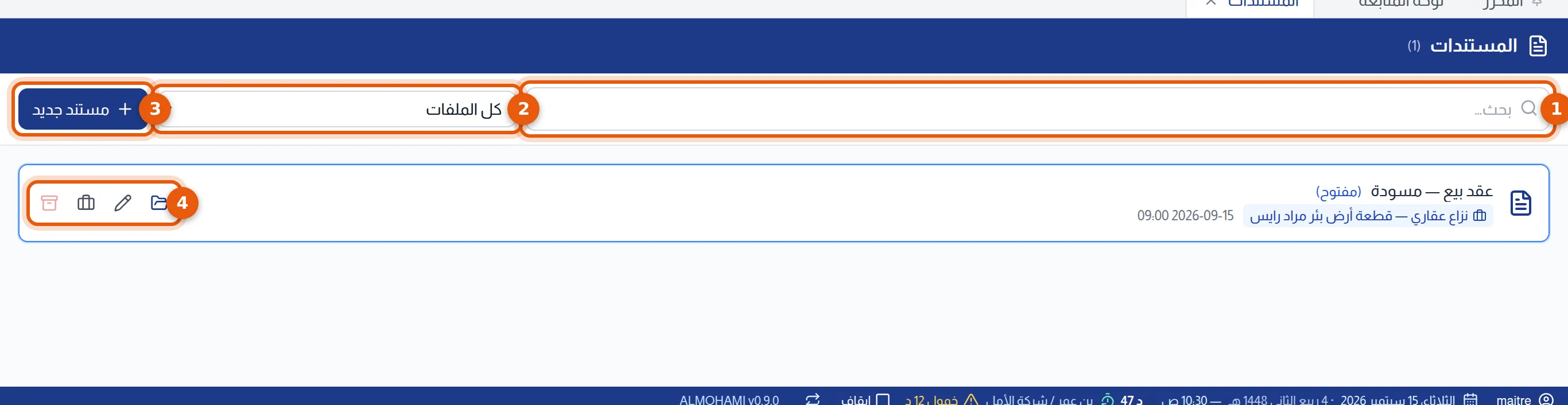
- بحث… — يبحث في عنوان المستند وفي عنوان القضية، دون اعتبار للحركات ولا لاختلاف رسم بعض الحروف.
- كل الملفات — يقصر القائمة على مستندات قضية واحدة.
- مستند جديد — يفتح سطر الإنشاء.
- إجراءات السطر: فتح وإعادة تسمية وربط بملف وأرشفة.
-
لإنشاء مستند، انقر على مستند جديد:

- عنوان المستند — إن بقي فارغا سُمّي المستند مستند بدون عنوان.
- بدون ملف أو عنوان إحدى القضايا.
- إنشاء وفتح — يُفتح المحرر على المستند الجديد.
- إعادة تسمية: لا يقبل البرنامج عنوانا فارغا («العنوان مطلوب.»).
- ربط بملف: اختر القضية، أو بدون ملف لفك الارتباط، ثم أكّد بعلامة الصح.
- أرشفة: يسأل البرنامج «أرشفة المستند؟» في السطر نفسه. ولا يمكن أرشفة المستند المفتوح في المحرر («لا يمكن أرشفة المستند المفتوح»).
الكتابة والحفظ
اكتب مباشرة على الصفحة. يمكن أن تجتمع العربية والفرنسية في سطر واحد، ويُعكس اتجاه كل فقرة بمؤشر ¶ RTL / ¶ LTR في سطر الحالة أو بزر اتجاه النص في شريط الرئيسية.
الحفظ تلقائي. بعد ثانيتين من آخر ضغطة على لوحة المفاتيح (وفي أقصى تقدير كل 30 ثانية أثناء الكتابة المتواصلة) يُحفظ المستند، ويبيّن سطر الحالة ذلك:
- تعديلات غير محفوظة — هناك كتابة تنتظر الحفظ؛
- جارٍ الحفظ… — الحفظ قيد التنفيذ؛
- تم الحفظ 10:42 — كل شيء محفوظ.
وللحفظ فورا اضغط Ctrl+S أو استعمل ملف › حفظ.
 ملاحظة
إذا فشل الحفظ ظهرت رسالة «فشل حفظ المستند — ستتم إعادة المحاولة تلقائيًا»، ويعيد البرنامج المحاولة وحده بعد عشر ثوان. لا تغلق التطبيق ما لم يُظهر سطر الحالة عبارة تم الحفظ….
بعد انقطاع التيار الكهربائي
أثناء الكتابة يُحتفَظ بالنص غير المحفوظ جانبا كل ثلاث ثوان. فإذا انطفأ الحاسوب فجأة، اقترح البرنامج عند إعادة فتح المستند استرجاعه:

- استرجاع النص — تحل الصيغة المسترجعة محل الصيغة المحفوظة، وتؤكد ذلك رسالة «تم استرجاع النص — سيُحفظ تلقائيًا».
- الإبقاء على المحفوظ — يبقى المستند كما حُفظ آخر مرة.
مشكلات شائعة
«تعذّرت قراءة المستند — تم تعطيل الحفظ لحماية النسخة الأصلية». تعذرت قراءة محتوى المستند، فيتوقف الحفظ كي لا تُمحى النسخة الأصلية. افتح مستندا آخر وأبلغ الدعم الفني بالمشكلة.
«أغلقوا وضع تحرير النموذج أولاً.» أنت بصدد تعديل نموذج (الشريط الأزرق وضع تحرير النموذج أعلى المحرر). احفظه أو انقر على إلغاء في هذا الشريط قبل فتح مستند أو إنشائه.
«فشل استيراد ملف DOCX». تعذرت قراءة الملف: تحقق من أنه مستند Word بصيغة .docx (أما ملف .doc القديم فيُحفظ أولا بصيغة .docx في Word). وتدل رسالة «الملف كبير جدًا (الحد الأقصى 20 م.ب.)» على ملف أثقل من اللازم.
شريط برتقالي «قيد التعديل من طرف…». في العمل على عدة أجهزة، لا يعدّل المستندَ إلا جهاز واحد في الوقت نفسه، وتكتفي الأجهزة الأخرى بقراءته. انظر الانقطاعات والتعارضات والأقفال.
للمتابعة: استعمال نموذج وتنسيق النص.