 Manuel d'utilisation d'Almohami
Mettre en forme
Polices, paragraphes, listes et styles (ruban Accueil) ; champs liés à l'affaire, sommaire, images, tableaux, notes et montants en lettres (ruban Insérer) ; table des matières, notes, citations et liens (ruban Références).
La mise en forme se fait par les rubans Accueil, Insérer et Références, qui n'apparaissent que lorsque l'onglet Éditeur est actif, et par le volet Styles.
Le ruban Accueil

- Police — polices arabes (Amiri, Noto Naskh Arabic, Traditional Arabic, Simplified Arabic, Sakkal Majalla, Cairo) et latines (Tinos, Cousine, Times New Roman, Courier New, Arial, Georgia, Inter).
- Taille de police — de 8 à 72 points ; les boutons A+ et A− voisins l'augmentent ou la diminuent d'un point.
- Style de paragraphe — Normal, Titre 1 à Titre 3 et les styles propres aux écritures judiciaires (voir plus bas). Les boutons Texte normal, Titre 1, Titre 2, Titre 3 en sont les raccourcis.
- Reproduire la mise en forme — copie la mise en forme du texte sélectionné pour l'appliquer ailleurs (Ctrl+Maj+C puis Ctrl+Maj+V). Le bouton voisin sélectionne tous les paragraphes qui ont la même mise en forme que celui du curseur.
Les autres boutons suivent l'usage courant :
- Presse-papiers — Coller, Couper, Copier (ces deux derniers demandent une sélection). Un texte copié depuis une page mise en forme garde sa structure.
- Police — Gras, Italique, Souligné, Barré, Exposant, Indice, Couleur de texte, Surbrillance et Effacer la mise en forme.
- Paragraphe — les quatre alignements (dont Justifier), Direction du texte (droite à gauche / gauche à droite, paragraphe par paragraphe), le bouton 123 / ١٢٣ qui bascule les chiffres de la sélection entre chiffres arabes et arabo-indiens, Interligne, Marques de mise en forme (affiche les ¶ et les espaces), Liste à puces, Liste numérotée et Diminuer / Augmenter le retrait.
La petite flèche de la liste numérotée ouvre les Formats de numérotation : 1. 2. 3., ١. ٢. ٣., أ) ب) ج) et أولاً ثانياً ثالثاً. Dans une liste, le même menu propose Recommencer la numérotation à 1 ou Continuer la numérotation précédente.
 À noter
Polices et fidélité à l'impression. Tinos et Cousine sont livrées avec le logiciel : elles occupent exactement la même place que Times New Roman et Courier New. Si un document nomme Times New Roman ou Courier New et que l'ordinateur ne possède pas ces polices, le logiciel les remplace par Tinos ou Cousine, à l'écran comme dans le PDF : la mise en page ne bouge pas. Un texte arabe tapé dans une police latine s'affiche en Amiri.
Le volet Styles
Un style regroupe police, taille, alignement, retraits et espacements sous un nom. Changer le style d'un titre change tous les titres de même style.
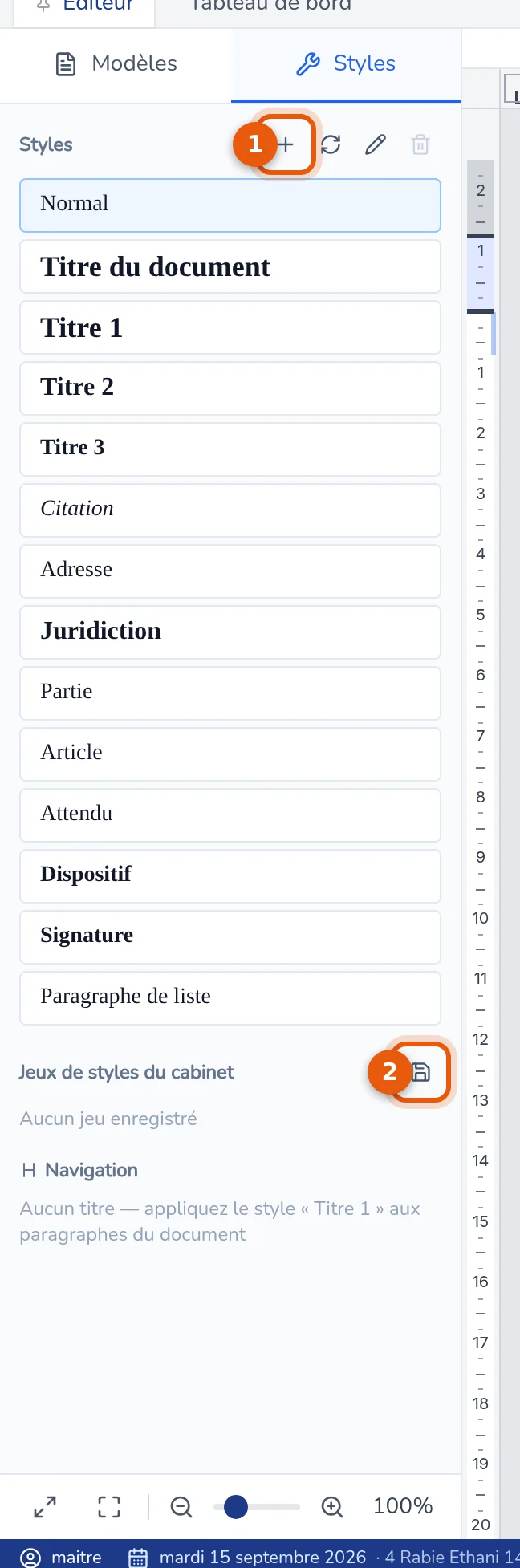
Cliquez sur l'onglet Styles du volet latéral. Un clic sur un style l'applique au paragraphe du curseur. Outre Normal, Titre du document et Titre 1 à Titre 3, le logiciel livre des styles d'écriture judiciaire : Citation, Adresse, Juridiction, Partie, Article, Attendu, Dispositif, Signature, Paragraphe de liste…
- Les boutons du haut : Nouveau style à partir de la sélection (le logiciel demande le nom en français puis en arabe), Mettre à jour le style d'après la sélection, Renommer le style, Supprimer le style. Un style livré ne se supprime pas ; un style supprimé rend ses paragraphes au style de base.
- Enregistrer les styles du document comme jeu du cabinet — donne un nom à l'ensemble des styles du document. Les jeux enregistrés apparaissent en dessous : un clic les applique à un autre document, la corbeille les supprime.
La rubrique Navigation, en bas du volet, liste les titres du document : un clic y conduit. Elle reste vide tant qu'aucun paragraphe n'a le style Titre 1.
Le ruban Insérer

Pages — Saut de page (Ctrl+Entrée) et Saut de section (une section peut avoir sa propre mise en page).
- Champ — voir ci-dessous.
- Sommaire — insère une table des matières des titres 1 à 3 ; Mettre à jour la recalcule après modification du texte. Le sommaire et les numéros de page sont aussi mis à jour automatiquement avant chaque impression.
- Tableau — la grille choisit le nombre de lignes et de colonnes. Le curseur placé dans un tableau, le groupe propose Ligne (insérer dessous), Colonne (insérer après), un menu pour insérer au-dessus ou avant, Ligne d'en-tête (répétée) sur chaque page, la suppression d'une ligne, d'une colonne ou du tableau, et Bordures.
- En-tête et Pied de page — ouvre la bande correspondante de la page ; un bandeau bleu propose Première page différente, Pages paires et impaires différentes et Fermer (ou Échap). Numéro de page place le numéro en pied ou en en-tête, insère le numéro ou le nombre de pages, ou retire la numérotation.
- Note — insère une note de bas de page (Ctrl+Alt+F).
Et encore, dans Texte et Symboles :
- Image — images PNG, JPEG, GIF, WebP ou BMP, depuis un fichier ou collées. Une image sélectionnée se règle dans le ruban : alignement au début, au centre ou à la fin, Largeur en centimètres, Supprimer.
- Lien — sélectionnez d'abord le texte, sinon le message « Sélectionnez du texte avant d'insérer un lien » s'affiche.
- Date et Heure — la date du jour en toutes lettres (français ou arabe), en chiffres, en hégirien ou en double date. Le texte inséré est fixe.
- Montant — tapez un montant (par exemple
1234,56) et la devise : le logiciel propose le montant en lettres en arabe et en français, un clic l'insère. « Montant invalide » signale une saisie illisible. - Symbole — §, ¶, ⚖, guillemets, tirets, ponctuation arabe… et les Marques directionnelles (LRM, RLM, espace insécable, séparateur invisible) pour corriger l'ordre d'affichage d'un texte mêlant arabe et français.
Le ruban Références
Le ruban Références réunit les outils des écritures longues (mémoires, conclusions).

- Insérer la TOC (groupe Table des matières) — insère au curseur une table des matières des titres du document.
- Mettre à jour — recalcule la table des matières après modification du texte ; « Table des matières déjà à jour » s'il n'y a rien à changer.
- Note de bas de page (groupe Notes de bas de page) — insère une note au curseur (Ctrl+Alt+F), comme le bouton Note du ruban Insérer.
- Citation (groupe Citations et liens) — applique le style Citation au paragraphe du curseur.
- Hyperlien — sélectionnez d'abord le texte, puis saisissez l'adresse dans la boîte Insérer un lien (champ URL). Sans sélection, le message « Sélectionnez du texte avant d'insérer un lien » s'affiche.
Insérer un champ lié à l'affaire
Un champ est une information tirée de l'affaire, du client, des parties ou du cabinet, qui reste liée à sa source : si le numéro de rôle change, le champ suit.
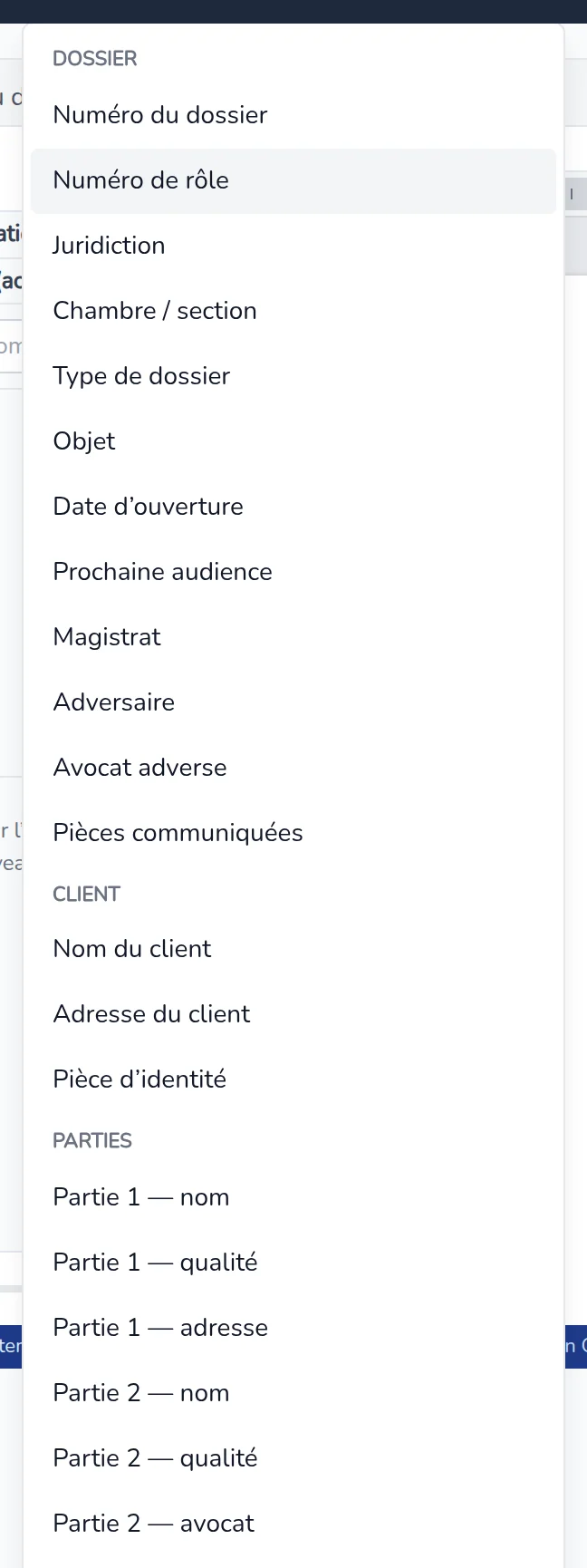
Cliquez sur Champ puis choisissez l'information dans les groupes Dossier, Client, Parties, Cabinet, Dates, Calculs et Pages. Le bas du menu propose :
- Mettre à jour tous les champs — relit les données actuelles de l'affaire (« Champs déjà à jour » s'il n'y a rien à changer) ;
- Champs vides… — liste les champs qui n'ont pas de valeur dans l'affaire ;
- Figer les champs (finaliser) — transforme les champs en texte définitif. Le logiciel prévient : « Les valeurs des champs deviennent définitives et ne seront plus mises à jour. Continuer ? »
 Attention
Les champs ne se remplissent que si le document est rattaché à une affaire. Figez-les avant de remettre l'acte : un champ non figé se remettrait à jour si l'affaire changeait.
Pour la mise en page du document (marges, en-têtes du cabinet, profils judiciaires), voir Mise en page et en-têtes.