 Manuel d'utilisation d'Almohami
Consulter et modifier un client
Ouvrir la fiche d'un client, corriger ses coordonnées, joindre ses documents, remettre ses données et archiver le client.
Depuis la liste Clients, chaque ligne donne accès à la fiche du client et aux actions qui le concernent.
Avant de commencer : droits nécessaires — Dossiers, clients, contacts en écriture pour modifier ou archiver ; la consultation suffit en lecture.
Les actions d'une ligne
La colonne Actions, à la fin de chaque ligne, rassemble tout ce qu'on peut faire d'un client.

Dans l'ordre :
| Bouton | Action |
|---|---|
| Œil | Ouvre la fiche du client. |
| Trombone | Ouvre les Documents du client. |
| Crayon | Rouvre le formulaire pour corriger la fiche. |
| Flèche vers un document | Exporter les données de la personne (loi 18-07). |
| Personne barrée | Anonymiser (suppression contrôlée) — visible seulement pour les administrateurs. |
| Corbeille | Archive le client. |
Le nom du client, en début de ligne, ouvre lui aussi la fiche.
Consulter la fiche
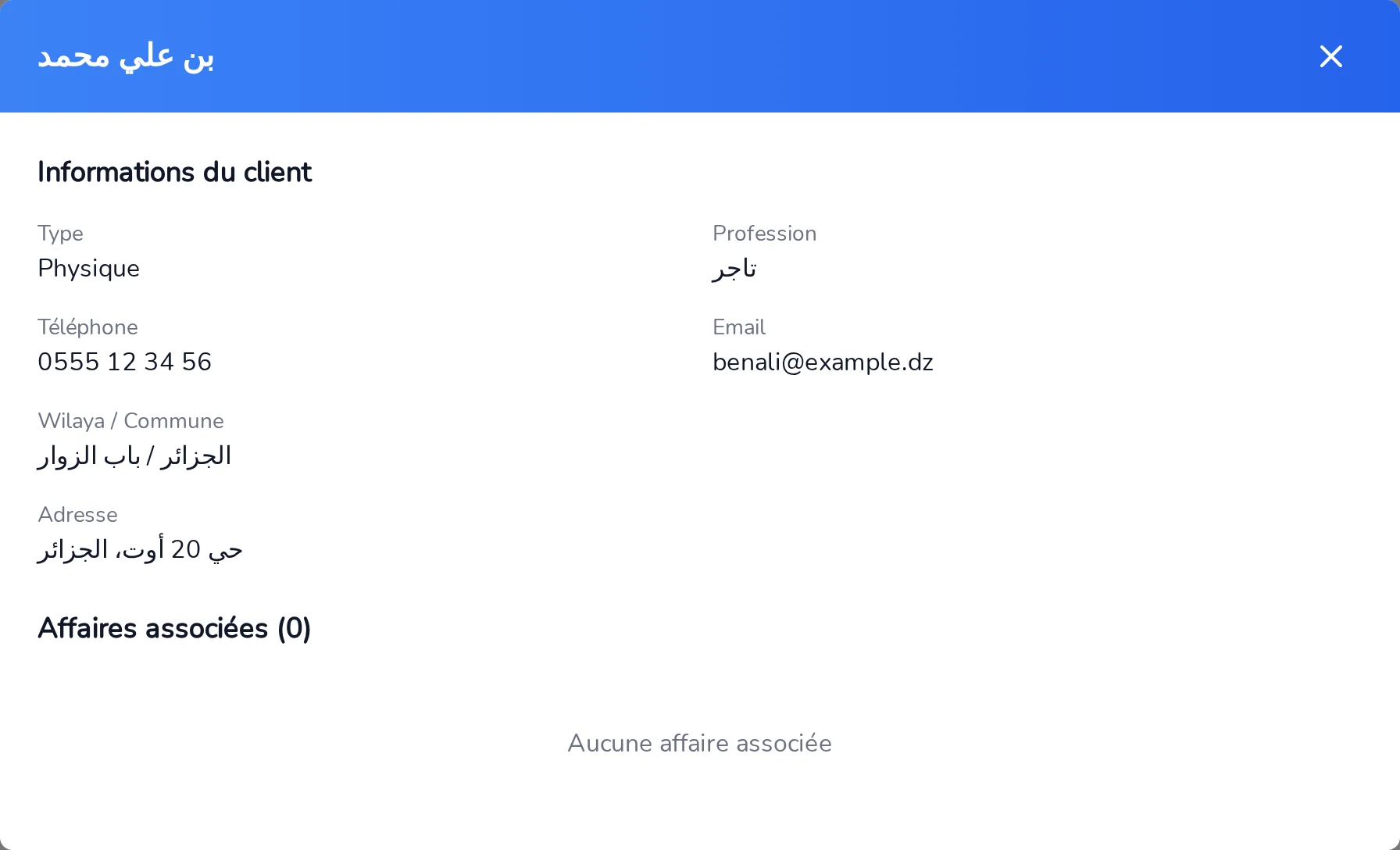
La fiche reprend les Informations du client, puis la pièce d'identité si elle a été renseignée, et enfin les Affaires associées. Sur l'exemple ci-dessus, le client n'a encore aucune affaire : la mention Aucune affaire associée s'affiche. Sinon, chaque affaire apparaît avec son titre, son n° de rôle, sa juridiction, son type et son statut.
Modifier un client
-
Cliquez sur le crayon de la ligne. Le panneau Modifier le client s'ouvre, rempli de la fiche existante.
-
Corrigez ce qui doit l'être. Les mêmes règles qu'à la création s'appliquent : nom d'au moins deux caractères, téléphone algérien, adresse électronique bien formée.
-
Cliquez sur Enregistrer.
 À noter
Changer le Type de client change le formulaire : la profession et la pièce d'identité ne s'affichent que pour une personne physique, le NIF / Registre de commerce seulement pour une personne morale.
Si le cabinet travaille sur plusieurs postes et qu'un collègue a modifié la même fiche entre-temps, l'enregistrement s'arrête et une comparaison champ par champ s'affiche : rien n'est écrasé sans votre décision, et votre saisie n'est pas perdue. Voir Coupures, conflits et verrous.
Joindre des documents au client
Le trombone ouvre les documents rattachés au client — contrats, correspondances, copies de pièces — indépendamment des affaires. L'ajout, la recherche et la consultation se font comme partout ailleurs : voir Ajouter des documents.
Remettre au client ses données
La flèche vers un document prépare l'archive des données détenues sur la personne : sa fiche, ses dossiers, ses audiences, ses factures, ses pièces et le journal des accès. Une confirmation rappelle où elle sera écrite — dans le dossier de données du logiciel, sous exports/ — et qu'elle doit être remise par un moyen sûr. Le chemin du fichier créé s'affiche ensuite.
L'action Anonymiser (suppression contrôlée), réservée aux administrateurs, efface le nom, les coordonnées et la pièce d'identité en conservant les dossiers archivés et les montants, que le cabinet doit garder. Le logiciel vérifie d'abord que rien ne s'y oppose et, le cas échéant, affiche Anonymisation impossible pour l'instant avec la raison.
 Important
L'anonymisation est irréversible et journalisée. Le nom du client disparaît définitivement de toutes les listes.
Archiver un client
La corbeille n'efface pas le client : elle le retire des listes.
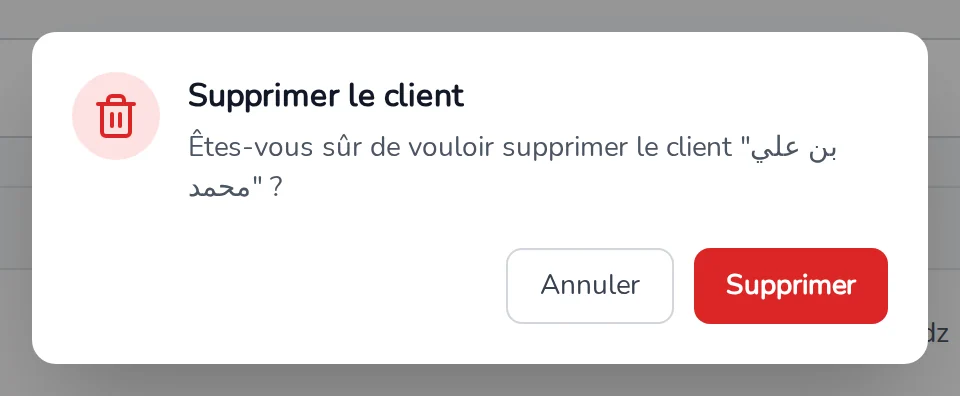
Résultat : après confirmation, le client n'apparaît plus dans la liste ni dans le choix des clients d'une nouvelle affaire. Ses affaires archivées et ses montants restent en place.
 Attention
L'écran Clients ne propose aucun moyen de faire revenir un client archivé. N'archivez qu'un client dont le cabinet ne s'occupe plus.
Problèmes fréquents
« impossible d'archiver ce client car il a N affaire(s) active(s) » Le client a encore des affaires non archivées. Clôturez-les ou archivez-les d'abord : voir Suivre et clôturer une affaire.
Le client n'est plus dans la liste. Il a été archivé. Les clients archivés ne sont pas affichés dans Gestion des Clients.