 Manuel d'utilisation d'Almohami
Supprimer et restaurer
Retirer une pièce du module ou l'effacer définitivement, la restaurer depuis la corbeille, vider la corbeille.
Supprimer une pièce se fait en deux degrés : la retirer (elle part à la corbeille et se restaure) ou l'effacer définitivement (réservé à l'associé, avec un motif écrit). Dans les deux cas, le journal garde la trace de l'opération.
Avant de commencer : il faut le droit Supprimer (associé, collaborateur) pour retirer une pièce ; la suppression définitive et le vidage de la corbeille sont réservés à l'associé.
Supprimer une ou plusieurs pièces
-
Cochez les pièces, puis cliquez sur Supprimer… dans la barre d'actions (ou Suppr, ou le clic droit).
-
Choisissez le degré de suppression :
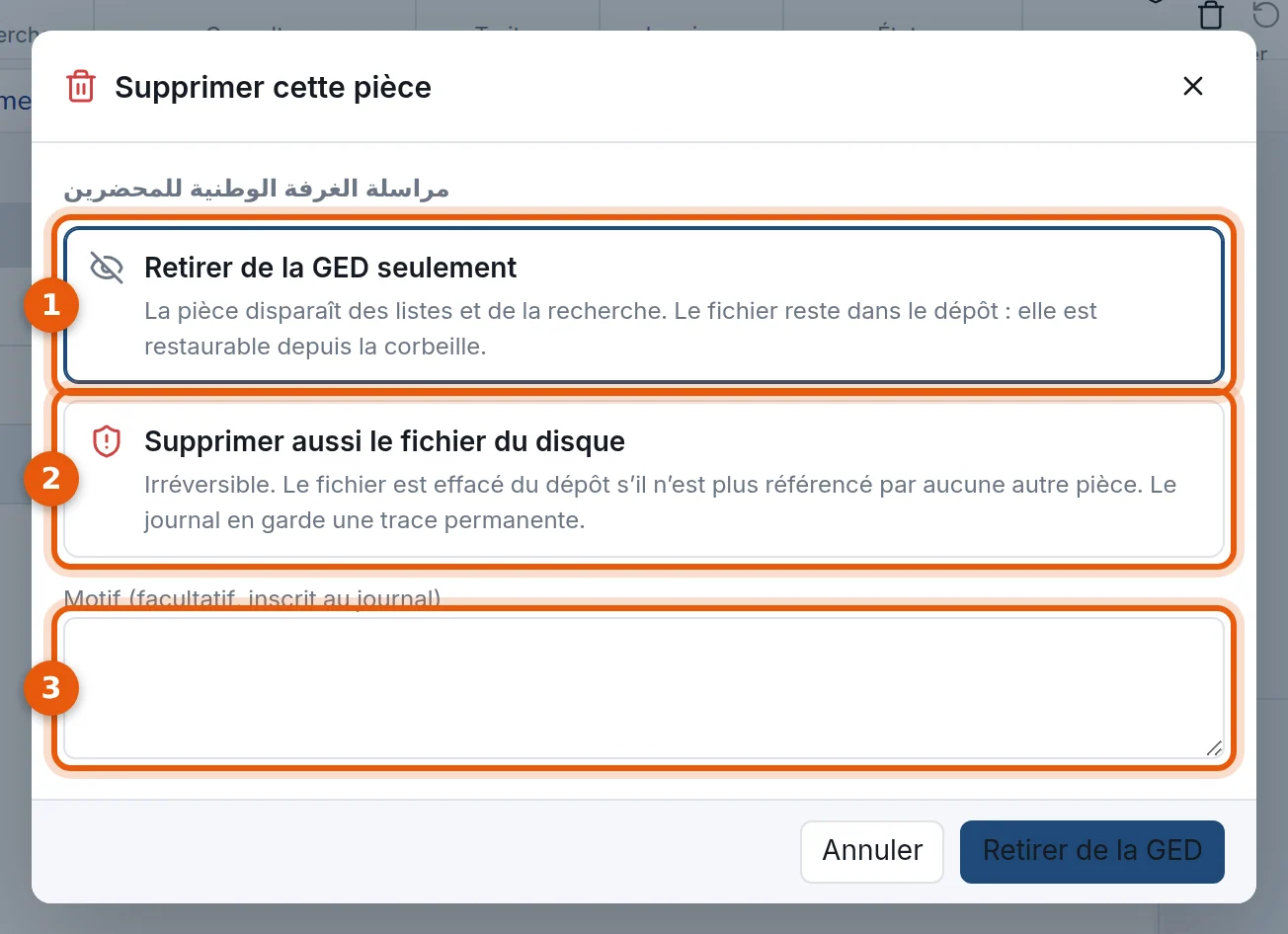
- Retirer des Documents seulement — la pièce disparaît des listes et de la recherche ; le fichier reste dans le dépôt et la pièce se restaure depuis la corbeille. C'est le choix proposé d'office.
- Supprimer aussi le fichier du disque — irréversible : le fichier est effacé du dépôt s'il n'est plus utilisé par aucune autre pièce ; le journal en garde une trace permanente. Réservé à l'associé.
- Motif — facultatif pour un retrait, obligatoire (3 caractères au moins) pour une suppression définitive. Il est inscrit au journal.
-
Pour une suppression définitive, recopiez le mot demandé (SUPPRIMER) dans le champ de confirmation.
-
Cliquez sur Retirer des Documents ou Supprimer définitivement.
Résultat : un message indique le nombre de pièces retirées ou supprimées — et, s'il y en a, le nombre de pièces refusées.
 Attention
Une pièce archivée ne peut pas être supprimée : restaurez d'abord l'archive de l'affaire. Pour une pièce scellée, la fenêtre rappelle que le scellement est une preuve d'intégrité : vérifiez qu'aucune procédure n'en dépend avant de l'effacer.
La corbeille
La vue Corbeille du volet de navigation rassemble les pièces retirées.

- La vue Corbeille.
- Vider la corbeille — visible par l'associé quand la corbeille n'est pas vide.
- La barre d'actions de la sélection : Restaurer remet les pièces à leur place, avec leur classement ; Supprimer définitivement… (associé) ouvre la fenêtre de suppression, où seul l'effacement reste proposé.
Vider la corbeille
-
Dans la corbeille, cliquez sur Vider la corbeille (aussi dans le groupe Archiver du ruban).

-
Lisez le décompte : pièces à retirer, poids des pièces, dépôt disque (inchangé) et date de la plus ancienne.
-
Gardez ou modifiez le Motif (proposé : « Vidage de la corbeille »), saisissez VIDER dans le champ de confirmation, puis cliquez sur Vider la corbeille.
Résultat : « Corbeille vidée : … pièce(s) retirée(s) de l'application. Aucun fichier n'a été effacé du disque. » Le travail se fait en arrière-plan ; vous pouvez fermer la fenêtre.
 À noter
Vider la corbeille retire les pièces du logiciel de façon définitive (fiche, versions, index), mais n'efface aucun fichier : ni vos fichiers d'origine, ni le dépôt chiffré. Les pièces archivées restent dans la corbeille, intactes.
Problèmes fréquents
Le choix « Supprimer aussi le fichier du disque » est grisé, avec « Réservé à un associé. » — votre rôle ne permet que le retrait. Demandez à un associé.
« Confirmation incorrecte : recopiez exactement le mot demandé. » — le mot saisi ne correspond pas (SUPPRIMER ou VIDER).
« Un motif écrit est obligatoire. » — la suppression définitive exige un motif.
« … pièce(s) archivée(s) dans la sélection : une pièce archivée ne peut pas être supprimée. » — retirez ces pièces de la sélection, ou restaurez d'abord l'archive de l'affaire.
« Vidage interrompu. Relancez-le : ce qui a déjà été retiré ne se refait pas. » — relancez simplement l'opération.