 Manuel d'utilisation d'Almohami
Sauvegarder et restaurer
Configurer la sauvegarde chiffrée, sauvegarder à la demande ou à la fermeture, restaurer une sauvegarde, et remettre en place les données d'un cabinet disparu.
Almohami enregistre les données du cabinet sur le poste. La sauvegarde en fait une copie chiffrée, protégée par une phrase secrète, dans le dossier de votre choix — de préférence sur un disque externe.
Avant de commencer : droits nécessaires — Administration (équipe, cabinet, sauvegarde) en lecture et écriture. En mode réseau, la sauvegarde et la restauration se font sur le poste serveur ; un poste client les refuse (voir Travail en réseau).
Ouvrir la fenêtre de sauvegarde
Dans le ruban Administration, groupe Sauvegarde, cliquez sur Sauvegarder ou sur Restaurer : les deux boutons ouvrent la même fenêtre, Sauvegarde chiffrée.
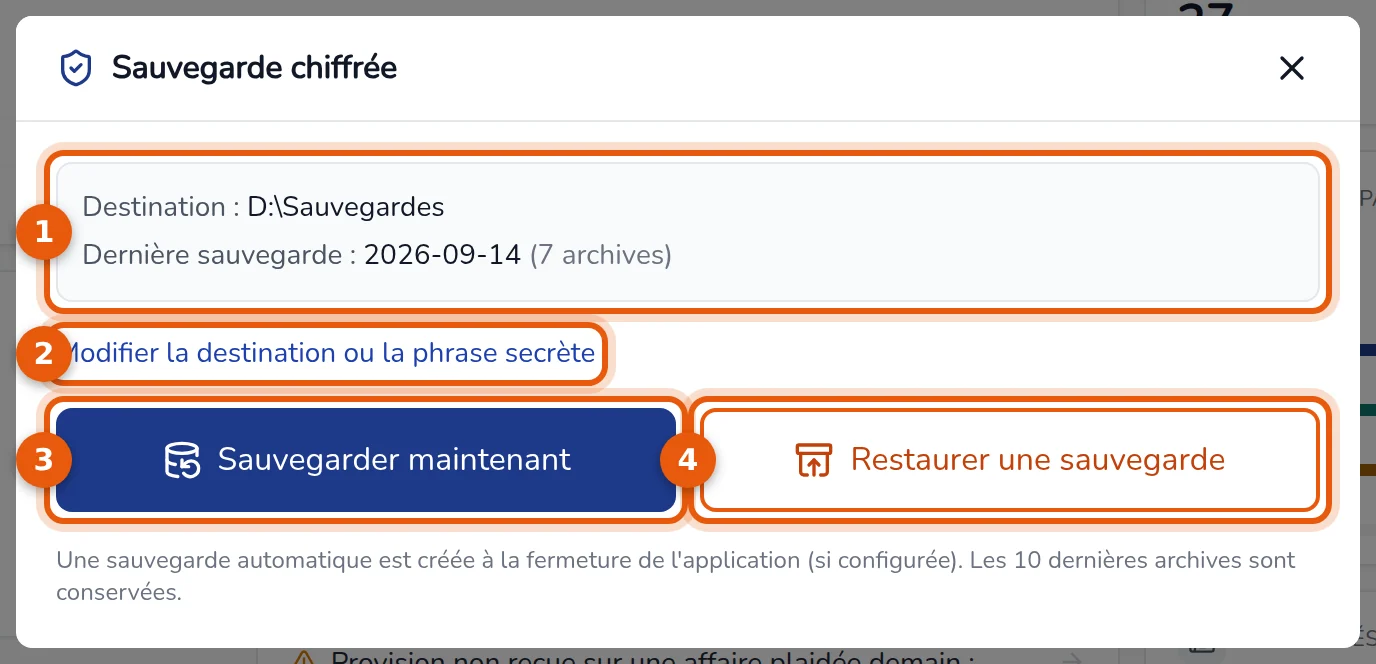
- L'état de la sauvegarde : Destination, Dernière sauvegarde et nombre d'archives présentes dans le dossier. La mention « Aucune sauvegarde récente ! » apparaît si la dernière date de plus de 7 jours, ou s'il n'y en a jamais eu.
- Modifier la destination ou la phrase secrète.
- Sauvegarder maintenant.
- Restaurer une sauvegarde.
Configurer la sauvegarde
À la première ouverture, le bloc Configurer la sauvegarde s'affiche de lui-même. Par la suite, il s'ouvre avec le lien Modifier la destination ou la phrase secrète.
-
Renseignez le bloc :
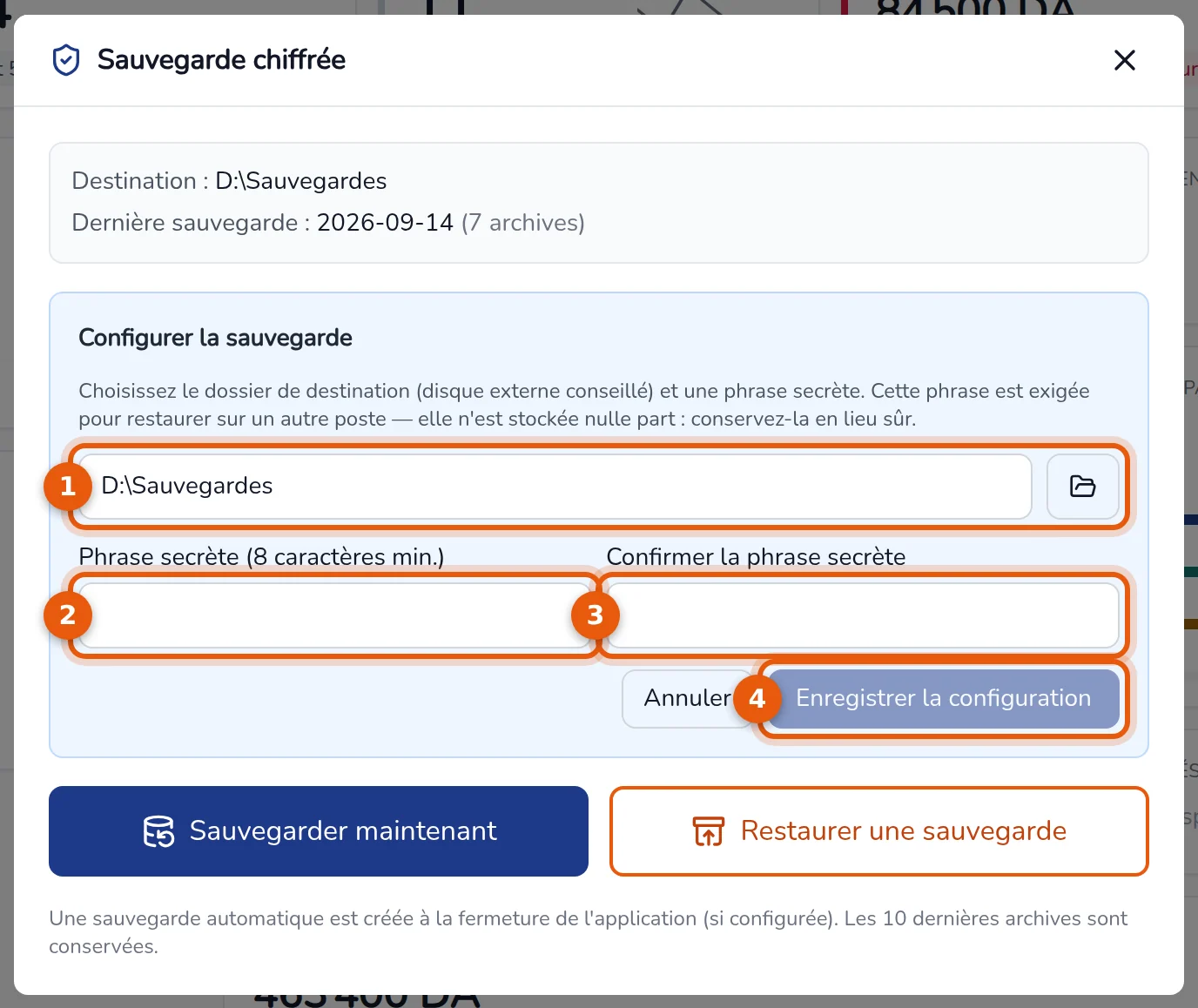
- Dossier de destination — saisissez le chemin ou cliquez sur le dossier pour le choisir. Un disque externe est conseillé. Le logiciel vérifie qu'il peut y écrire.
- Phrase secrète (8 caractères min.).
- Confirmer la phrase secrète.
- Enregistrer la configuration — reste grisé tant que le dossier est vide ou que la phrase compte moins de 8 caractères.
-
Le message « Configuration enregistrée. » confirme.
 Important
La phrase secrète n'est conservée nulle part sous une forme lisible. Elle est exigée pour restaurer une sauvegarde, notamment sur un autre poste. Notez-la et rangez-la en lieu sûr, hors du bureau : sans elle, les sauvegardes sont illisibles.
Sauvegarder
- À la demande : cliquez sur Sauvegarder maintenant. Le message « Sauvegarde chiffrée créée : » donne le chemin du fichier, nommé
almohami-AAAA-MM-JJ_HHMMSS.amhbackup. - À la fermeture : une fois la sauvegarde configurée, Almohami en crée une automatiquement chaque fois que vous le fermez.
Les 10 dernières archives du dossier sont conservées ; les plus anciennes sont supprimées au fur et à mesure.
Une sauvegarde contient les bases du cabinet et les pièces jointes. Les fichiers du module Documents y entrent par étapes : chaque sauvegarde demandée ajoute les documents qui ne sont encore dans aucune archive du dossier, dans la limite de 2 000 Mo par archive (un document de plus de 200 Mo est reporté) ; les suivants entrent dans les sauvegardes suivantes. La sauvegarde de fermeture, elle, ne recopie jamais les documents, pour ne pas retarder la fermeture.
 Attention
Gardez toutes les archives dans le même dossier. Une restauration reprend les documents dans l'archive choisie, puis dans les autres archives du dossier : déplacer ou supprimer une archive à la main peut priver la restauration d'une partie des documents.
La barre d'état prévient les comptes qui ont accès au module Administration : « Aucune sauvegarde depuis N jours », ou « Aucune sauvegarde n'a jamais réussi ». Le délai d'alerte est de 7 jours ; en mode réseau, il se règle sur le poste serveur (voir Surveiller et diagnostiquer).
Restaurer une sauvegarde
ImportantLa restauration remplace les données actuelles par celles de la sauvegarde : tout ce qui a été saisi depuis sa date disparaît de l'écran. Les bases actuelles ne sont pas effacées : elles sont mises de côté, à côté des nouvelles.
-
Dans la fenêtre Sauvegarde chiffrée, cliquez sur Restaurer une sauvegarde. Le bloc Restauration — remplace les données actuelles s'ouvre.
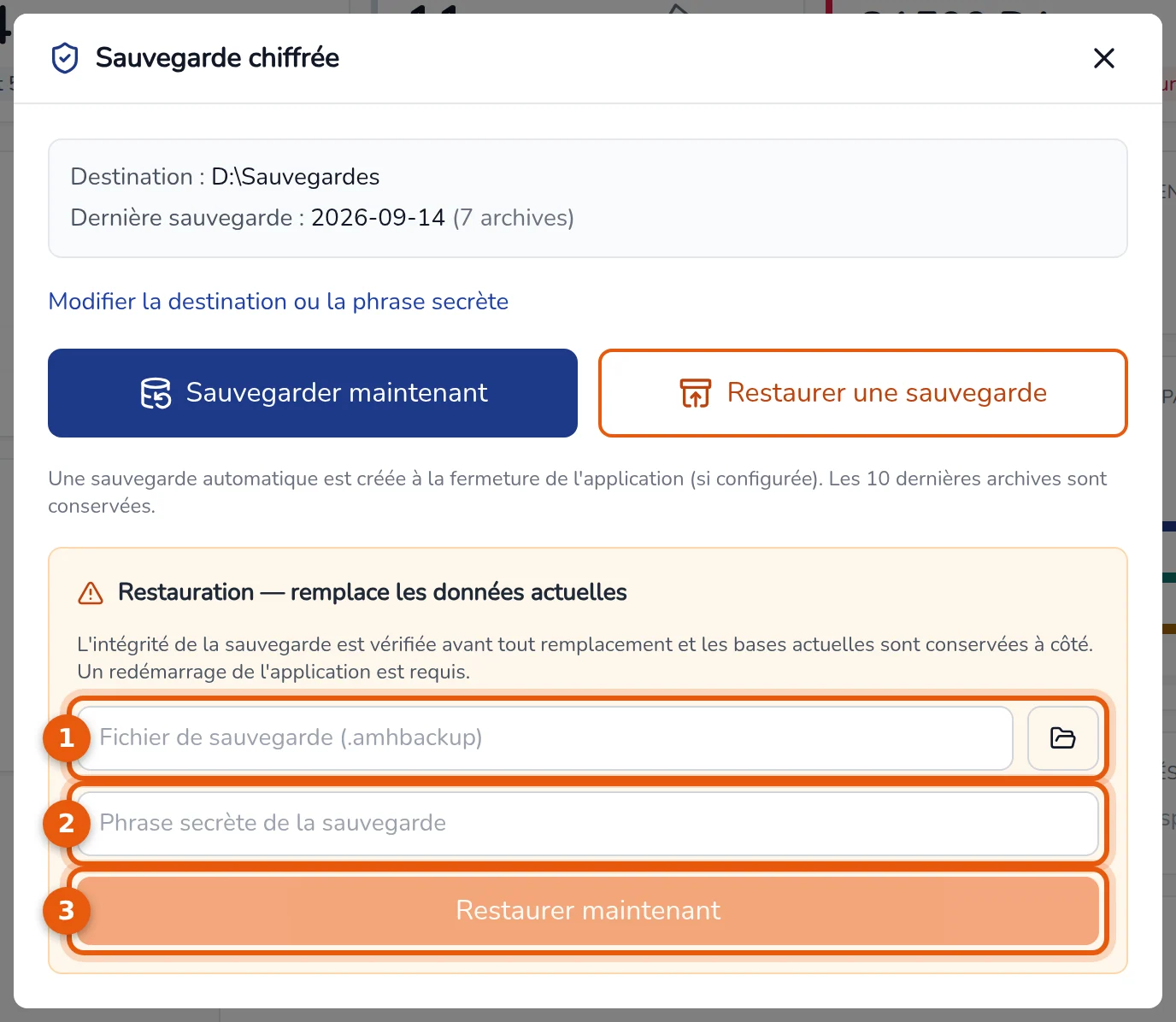
- Fichier de sauvegarde (.amhbackup) — saisissez le chemin ou cliquez sur le dossier pour choisir le fichier.
- Phrase secrète de la sauvegarde — celle en vigueur au moment où la sauvegarde a été faite.
- Restaurer maintenant.
-
Almohami déchiffre la sauvegarde et vérifie l'intégrité de chaque base avant tout remplacement. Si une vérification échoue, rien n'est remplacé.
-
La fenêtre Restauration effectuée s'affiche. Cliquez sur Fermer l'application maintenant, puis rouvrez Almohami : il s'ouvre sur les données restaurées.
Quand Almohami ne peut plus ouvrir les données
Deux écrans permettent de restaurer avant toute ouverture de session :
-
Les données de votre cabinet semblent avoir disparu — le poste a déjà servi au cabinet, mais sa base ne contient plus aucun compte (fichier supprimé, remplacé ou mis en quarantaine par un antivirus). Ne créez pas un nouveau cabinet : remettez d'abord vos données en place.
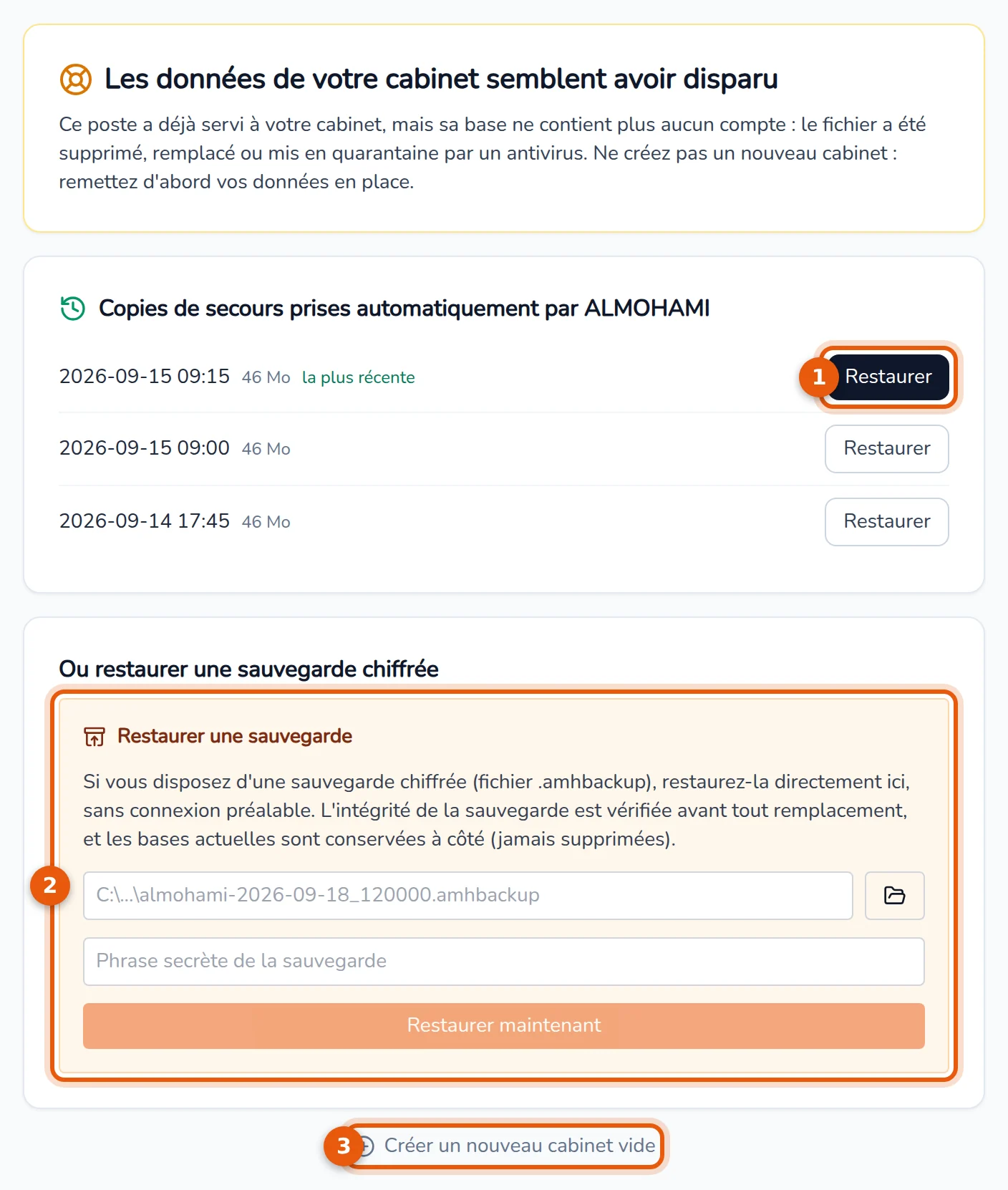
- Copies de secours prises automatiquement par ALMOHAMI — la plus récente est signalée ; Restaurer la remet en place après confirmation. La base vide actuelle est conservée à part, rien n'est effacé.
- Ou restaurer une sauvegarde chiffrée — choisissez le fichier
.amhbackup, saisissez sa phrase secrète, puis Restaurer maintenant. - Créer un nouveau cabinet vide — seulement si vous êtes certain de ne pas vouloir récupérer vos données. Après confirmation, les copies de secours ne sont plus proposées au démarrage.
Une fois la restauration faite, fermez Almohami (Fermer ALMOHAMI) puis rouvrez-le.
-
L'application n'a pas pu démarrer — la base est endommagée, introuvable, ou sa mise à niveau a échoué. Sous les messages d'erreur, le bloc Restaurer une sauvegarde fonctionne de la même manière : fichier, phrase secrète, Restaurer maintenant, puis fermeture et réouverture. Si la clé de chiffrement du poste ne convient plus, le même écran propose aussi de restaurer la clé de secours.
Problèmes fréquents
Le bouton Sauvegarder maintenant est grisé. La sauvegarde n'est pas encore configurée.
« Les deux phrases secrètes ne correspondent pas. » La phrase et sa confirmation diffèrent.
Message indiquant que le logiciel ne peut pas écrire dans le dossier de destination. Le dossier est en lecture seule, ou le disque externe est débranché. Choisissez un autre dossier ou rebranchez le disque.
« phrase secrète incorrecte ou sauvegarde altérée » La phrase saisie n'est pas celle de cette sauvegarde, ou le fichier a été modifié.
« ce fichier n'est pas une sauvegarde ALMOHAMI » Le fichier choisi n'est pas une archive .amhbackup d'Almohami.
« sauvegarde tronquée ou endommagée » La copie du fichier est incomplète (copie interrompue, support défectueux). Essayez une autre archive.