 Manuel d'utilisation d'Almohami
Mise à jour
Vérifier, télécharger et installer une nouvelle version d'Almohami, depuis Internet ou une clé USB, et régler la recherche automatique.
Almohami installe uniquement les versions signées par JazairSoft. Avant toute installation, il fait une sauvegarde chiffrée et la vérifie : sans sauvegarde configurée, l'installation est refusée.
Avant de commencer : droits nécessaires — Administration (équipe, cabinet, sauvegarde) : en lecture pour consulter l'écran, en lecture et écriture pour télécharger et installer. La sauvegarde doit être configurée (voir Sauvegarder et restaurer).
Être prévenu d'une nouvelle version
Au démarrage, Almohami vérifie s'il existe une nouvelle version — au plus une fois par période réglée, sans jamais retarder l'ouverture ; hors ligne, rien ne s'affiche. Quand une version est disponible :
- un bandeau s'affiche sous le ruban : « Mise à jour … disponible. » (ou « Mise à jour de sécurité … disponible : installation recommandée. »). Installer maintenant ouvre l'écran de mise à jour ; Plus tard écarte cette version, qui n'est plus signalée par le bandeau ;
- pour les comptes qui ont accès au module Administration, la barre d'état affiche « Version … disponible » ; un clic ouvre l'écran de mise à jour.
Une mise à jour, même de sécurité, n'est jamais imposée.
Installer une nouvelle version
-
Dans le ruban Administration, groupe Support, cliquez sur Mise à jour. L'écran Mise à jour d'ALMOHAMI indique la Version installée et la date de la Dernière vérification.
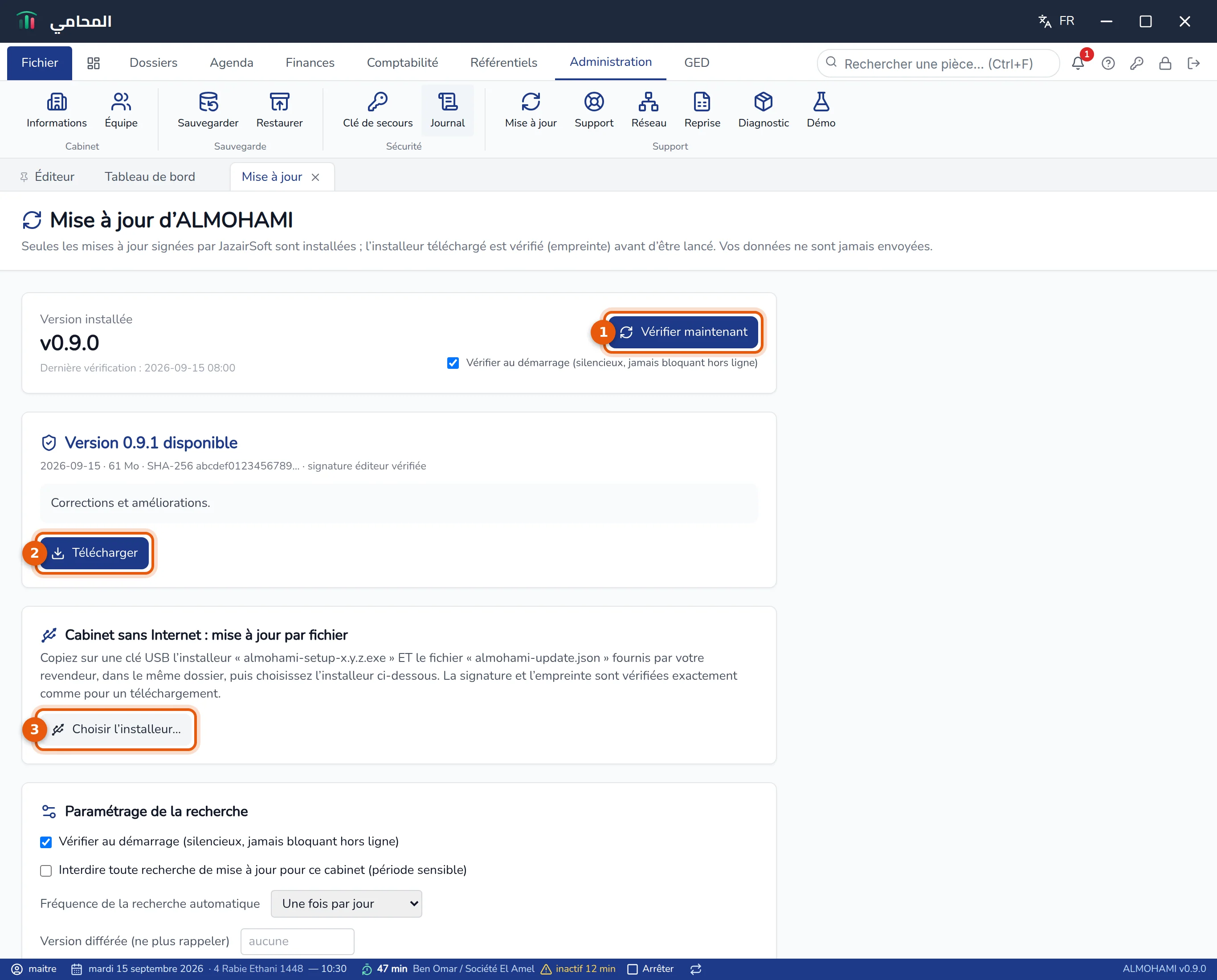
- Vérifier maintenant — interroge JazairSoft. « Vous utilisez la dernière version. » s'affiche si rien de nouveau n'est paru.
- Télécharger — dans le bloc Version … disponible, qui présente la date, la taille, les nouveautés et la mention signature éditeur vérifiée. La progression s'affiche en pourcentage, puis « Installeur téléchargé et vérifié. ».
- Choisir l'installeur… — pour un cabinet sans Internet (voir plus bas).
-
Une fois l'installeur vérifié (Installeur vérifié, prêt à installer), cliquez sur Installer maintenant.
-
Confirmez dans la fenêtre Installer la version … ? avec Installer. Almohami fait d'abord une sauvegarde chiffrée complète, la vérifie, lance l'installeur et se ferme.
-
Suivez l'installeur. Au lancement suivant, Almohami met vos données à niveau automatiquement ; elles sont conservées.
Plutôt que d'installer tout de suite, vous pouvez cocher Installer à la fermeture d'ALMOHAMI (bloc affiché une fois l'installeur vérifié) : l'installeur se lancera à la fermeture du logiciel, jamais pendant la rédaction d'un acte.
 Attention
Retour en arrière : la sauvegarde chiffrée faite avant l'installation remet les données de la version précédente. Réinstallez l'ancien installeur, puis restaurez cette sauvegarde (Administration › Restaurer).
Mettre à jour un cabinet sans Internet
-
Copiez sur une clé USB, dans le même dossier, l'installeur
almohami-setup-x.y.z.exeet le fichieralmohami-update.jsonfournis par votre revendeur. -
Dans l'écran de mise à jour, bloc Cabinet sans Internet : mise à jour par fichier, cliquez sur Choisir l'installeur… et désignez l'installeur sur la clé.
-
La signature et l'empreinte sont vérifiées exactement comme pour un téléchargement (« Installeur vérifié : signature et empreinte conformes. »). Installez ensuite comme ci-dessus.
Régler la recherche automatique
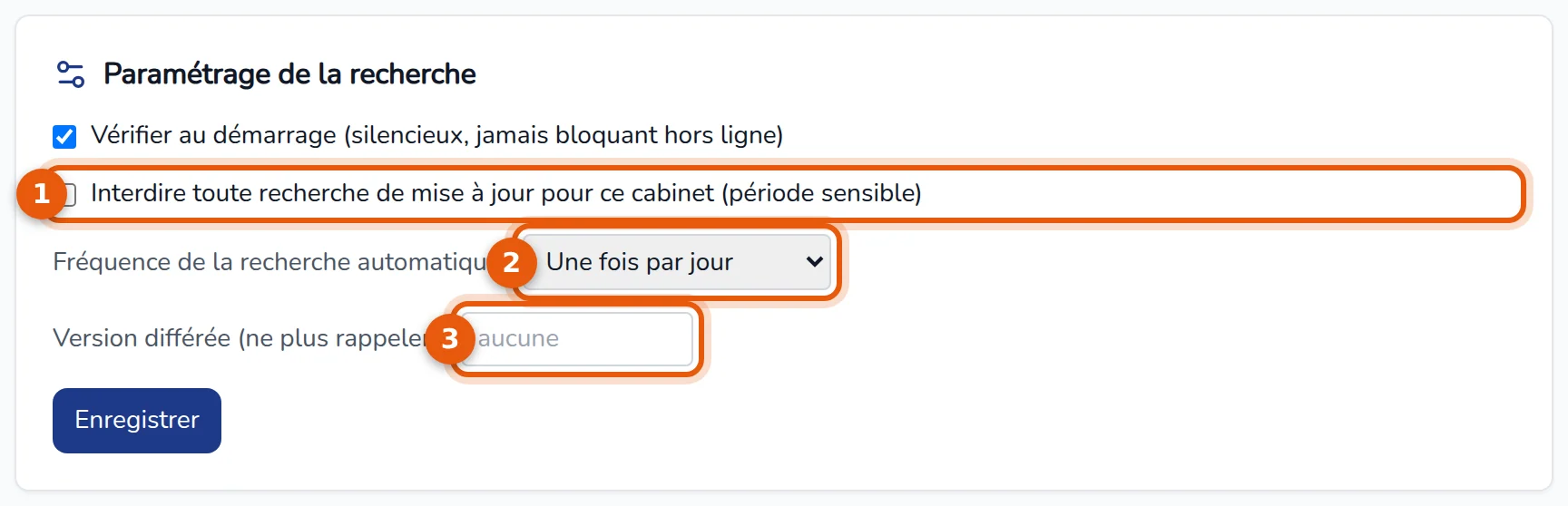
Le bloc Paramétrage de la recherche commence par la case Vérifier au démarrage (silencieux, jamais bloquant hors ligne), puis :
- Interdire toute recherche de mise à jour pour ce cabinet (période sensible).
- Fréquence de la recherche automatique — Une fois par jour, Une fois par semaine ou Une fois par mois.
- Version différée (ne plus rappeler) — le numéro d'une version à ne plus signaler ; vide par défaut (aucune).
Cliquez sur Enregistrer ; « Paramétrage enregistré. » confirme. La date du Dernier contrôle automatique s'affiche sous les réglages.
Le bloc Historique des mises à jour liste les installations : date, versions (avant → après), utilisateur et résultat (installée, lancée ou échec (version inchangée)).
Ce que la vérification transmet
La vérification ne contacte que le serveur de JazairSoft. La demande transporte la version installée, l'édition, la référence de la licence et la version du système — aucune donnée du cabinet, aucun nom, aucune statistique d'usage. Le détail de chaque appel sortant se lit dans l'écran Support (voir Support et diagnostic).
Problèmes fréquents
« La sauvegarde n'est pas configurée (Administration → Sauvegarder) : aucune mise à jour ne s'installe sans sauvegarde préalable. » Configurez la sauvegarde, puis recommencez.
« La sauvegarde préalable n'a pas pu être vérifiée : installation refusée. Vérifiez la destination de sauvegarde. » Le disque de sauvegarde est absent ou plein, ou le dossier n'est plus accessible.
« Serveur de mise à jour injoignable (hors ligne ?). Aucune conséquence : vous pourrez réessayer plus tard. » Le poste n'a pas accès à Internet : réessayez plus tard ou passez par une clé USB.
« Le fichier « almohami-update.json » doit être dans le même dossier que l'installeur. » Copiez les deux fichiers dans le même dossier de la clé.
« Ce fichier n'est pas plus récent que la version installée. » L'installeur choisi est celui de la version en place ou d'une version plus ancienne.
« Votre version est antérieure à … : installez d'abord la version intermédiaire (contactez votre revendeur). » La mise à jour directe n'est pas possible depuis votre version.
« L'installeur ne correspond pas à l'empreinte signée : refusé. » ou « Le manifeste de mise à jour n'est pas signé par l'éditeur : refusé. » Le fichier a été altéré ou ne provient pas de JazairSoft : ne l'utilisez pas.