 Manuel d'utilisation d'Almohami
Lire et régler le tableau de bord
La zone principale, les tuiles, la personnalisation et la réorganisation à la souris.
Le tableau de bord est l'écran d'accueil après l'ouverture de session. Il répond à une seule question, celle qui est écrite sous son titre : « Que dois-je faire maintenant ? »
Il s'ouvre aussi à tout moment par le bouton en forme de grille, à côté du bouton Fichier, ou par Fichier › Tableau de bord.
Lire les tuiles

Le tableau de bord est fait de tuiles. Chacune montre peu de choses, mais les bonnes :
- un chiffre (total des clients, dossiers actifs, encaissements du mois…) ;
- ou une liste de quatre à cinq lignes au plus, suivie d'un lien Voir les N autres quand il y en a davantage ;
- ou un petit graphique (répartition par statut, par matière, évolution des recettes).
La flèche, en haut de chaque tuile, ouvre l'écran complet correspondant : la tuile est une porte, jamais la pièce. Dans une liste, un clic sur une ligne ouvre directement le dossier, l'audience ou l'échéance concernée.
La première tuile est la zone principale. Elle change selon votre journée, dans cet ordre de priorité :
- Audience du jour — s'il y a une audience aujourd'hui ;
- Préparation de demain — s'il y a une audience demain ;
- Échéances et délais — s'il y a un délai proche ;
- À déclarer ce mois — s'il y a une obligation fiscale du mois ;
- Dossiers en cours et à faire — sinon.
Une tuile qui n'a rien à montrer le dit en toutes lettres (« Aucune audience aujourd'hui. », « Aucun impayé. ») : elle ne reste jamais blanche.
 À noter
Vous ne voyez que les tuiles auxquelles votre rôle donne accès. Une tuile financière n'est pas affichée à zéro pour qui n'a pas les finances : elle n'est pas affichée du tout. Et la disposition livrée n'est pas la même pour un associé, un collaborateur, le secrétariat, un stagiaire ou le comptable.
La barre de commandes

- Réorganiser — déplacer les tuiles à la souris et régler leur largeur.
- Personnaliser — choisir les tuiles et la zone principale.
- Le bouton circulaire Actualiser le tableau de bord — recalculer tout de suite.
Le bouton Réorganiser n'apparaît que s'il y a plus d'une tuile.
Personnaliser : choisir ses tuiles

-
Cliquez sur Personnaliser.
-
Zone principale — laissez Selon la règle (contextuelle) pour que la première tuile s'adapte à votre journée, ou fixez-la sur une zone précise (Audience du jour, Préparation de demain, Échéances et délais, À déclarer ce mois, Dossiers en cours et à faire).
-
Mes tuiles — la liste de ce qui est affiché aujourd'hui, dans l'ordre, avec un compteur (par exemple
12/16). Sur chaque ligne, quatre boutons : la largeur de la tuile (le symbole change à chaque clic : une, deux, puis trois colonnes), Monter, Descendre et Retirer cette tuile. -
Tuiles disponibles — tout ce que vous pouvez ajouter. Un clic sur un nom l'ajoute à la fin de votre liste.
-
Cliquez sur Enregistrer.
Résultat : le message « Disposition enregistrée : elle vous suivra d'un poste à l'autre. » s'affiche, et les tuiles se recomposent.
Le bouton Rétablir la disposition d'origine remet, en un clic, la disposition livrée pour votre rôle.
 Attention
Seize tuiles au maximum. Au-delà, les boutons d'ajout deviennent inactifs et le message « Seize tuiles au maximum. » s'affiche.
Réorganiser à la souris
-
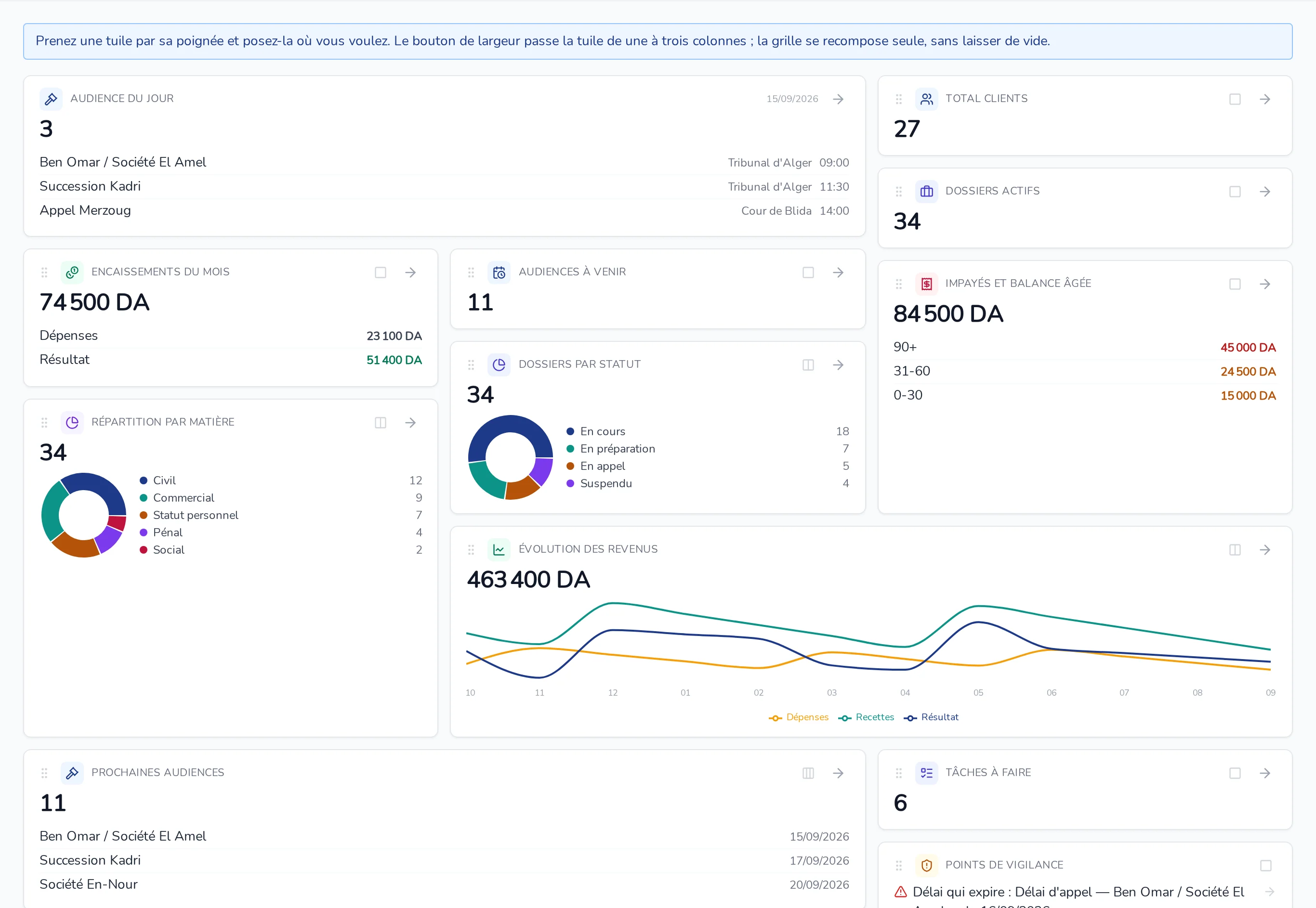
Cliquez sur Réorganiser. Un bandeau rappelle la manœuvre : « Prenez une tuile par sa poignée et posez-la où vous voulez. Le bouton de largeur passe la tuile de une à trois colonnes ; la grille se recompose seule, sans laisser de vide. »
-
Attrapez une tuile par sa poignée (les six points, en haut de la tuile) et déposez-la à l'endroit voulu. Les autres tuiles s'écartent : la tuile s'insère, elle n'échange pas sa place avec une autre.
-
Le petit bouton à côté de la poignée change la largeur de la tuile : une, deux, puis trois colonnes, et de nouveau une.
-
Cliquez sur Terminé pour conserver la disposition, ou sur Annuler pour tout remettre comme avant.
Résultat : « Disposition enregistrée. » — la disposition est mémorisée pour votre compte.
À noterRien n'est enregistré tant que vous n'avez pas cliqué sur Terminé : vous pouvez essayer plusieurs rangements sans conséquence.
La largeur que vous choisissez est un maximum : une tuile qui n'a pas de quoi remplir trois colonnes en occupe moins, pour ne pas laisser de blanc. En passant la souris sur le bouton de largeur, le logiciel le dit : « Largeur demandée : 3 colonne(s) — la tuile n'a pas de quoi les remplir aujourd'hui ».
Problèmes fréquents
« Cette tuile n'a pas pu être calculée. Les autres restent à jour. » — une seule tuile est en défaut ; le reste du tableau de bord est fiable. Cliquez sur Actualiser le tableau de bord.
Un message « Lecture partielle » s'affiche en haut. Une partie des informations n'a pas pu être lue ; le détail est indiqué à la suite du message. Actualisez, puis signalez-le si le message persiste.
Le bouton Réorganiser n'est pas là. Il n'apparaît qu'à partir de deux tuiles : ajoutez-en une par Personnaliser.