 Manuel d'utilisation d'Almohami
Suivre les prescriptions
Calculer la date de prescription d'une action à partir d'une règle et d'un point de départ, enregistrer une interruption ou une suspension, et suivre l'échéance jusqu'à son acquisition.
L'écran Prescriptions suit, dossier par dossier, la date à laquelle une action se prescrit — c'est-à-dire le moment où elle devient irrecevable faute d'avoir été exercée à temps. Le calcul part d'une règle du référentiel et d'un point de départ, tient compte des interruptions et des suspensions, et crée une échéance avec rappel dans l'agenda.
Avant de commencer : droits nécessaires — Agenda, audiences, échéances (voir Administration › Équipe). En lecture seule, vous consultez la liste et le détail d'une prescription, mais les boutons Nouvelle prescription, Interruption, Suspension et les actions de statut (marquer acquise, annuler le suivi, réouvrir, supprimer) n'apparaissent pas.
Ouvrir l'écran
Ouvrez le ruban Agenda, groupe Agenda et Audiences, puis cliquez sur Prescriptions.
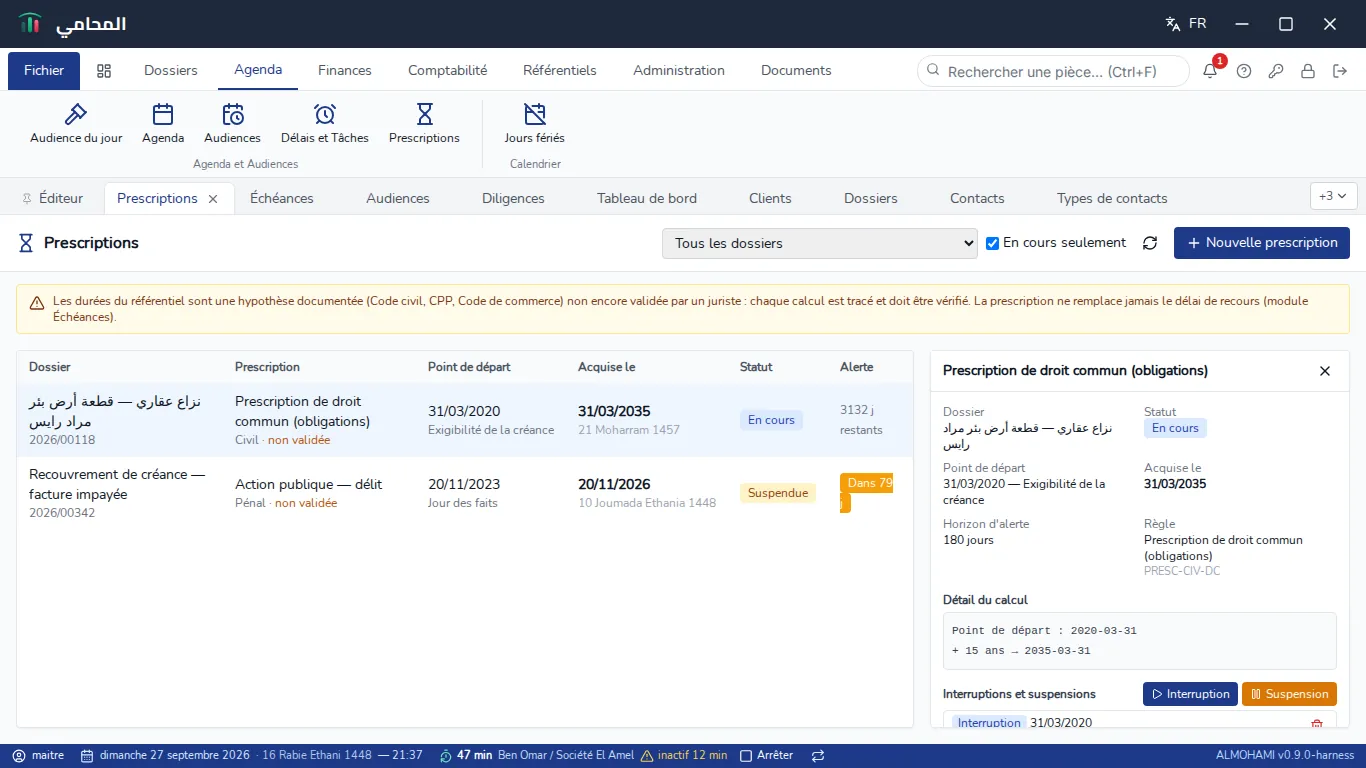
Un bandeau d'avertissement rappelle que les durées du référentiel sont une hypothèse documentée (Code civil, Code de procédure pénale, Code de commerce) et que la prescription ne remplace jamais le délai de recours du module Échéances.
La liste affiche, par prescription suivie : le Dossier, la Prescription (avec sa matière, et la mention « non validée » si la règle n'est pas encore confirmée par un juriste), le Point de départ, la date Acquise le, le Statut et l'Alerte — un compte à rebours en jours, ambré à l'approche de l'échéance et rouge une fois dépassée.
Filtrer la liste
- Le premier menu déroulant filtre sur un dossier précis, ou Tous les dossiers.
- La case En cours seulement — cochée par défaut — masque les prescriptions acquises ou dont le suivi a été annulé.
Suivre une nouvelle prescription
-
Cliquez sur Nouvelle prescription.
-
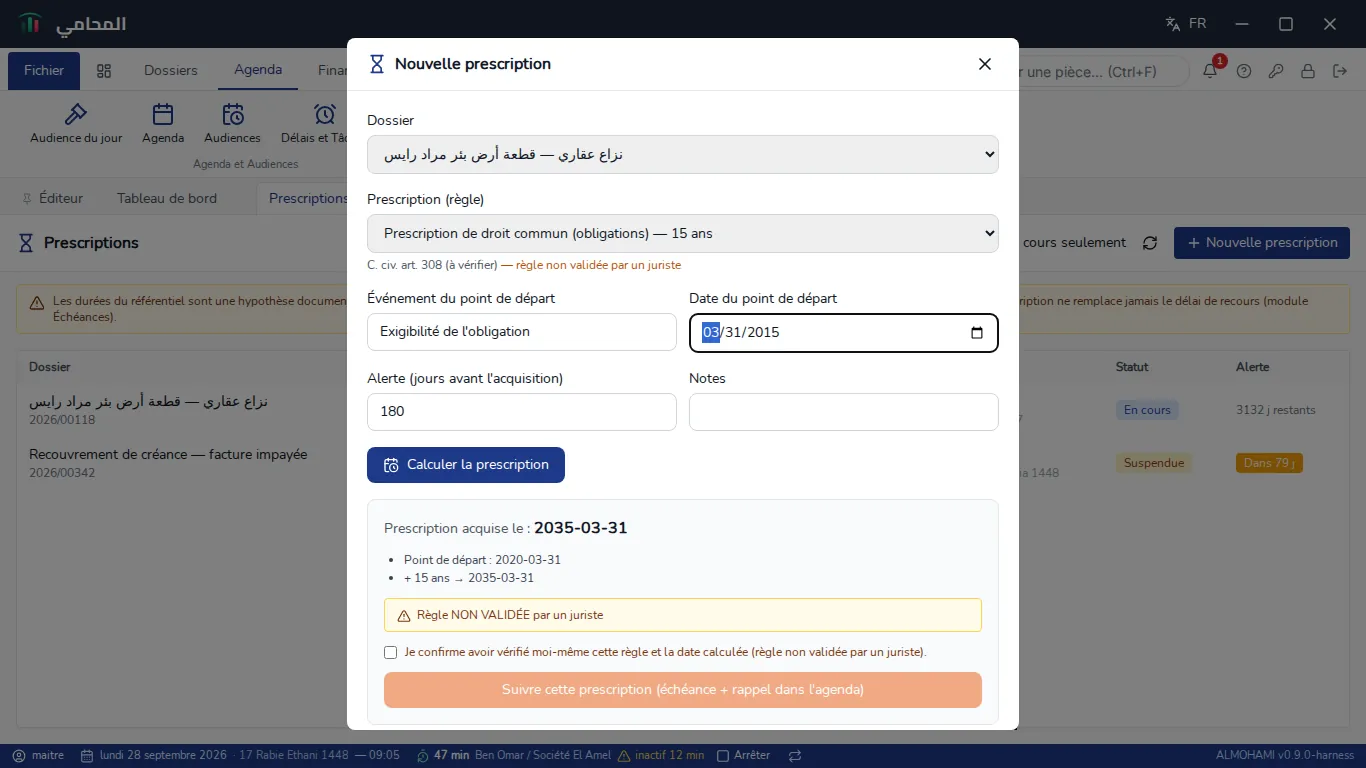
Dossier et Prescription (règle) — la règle choisie affiche sa base légale et, le cas échéant, la mention qu'elle n'est pas encore validée par un juriste.
-
Événement du point de départ se remplit automatiquement avec le point de départ de la règle ; corrigez-le si besoin. Date du point de départ est indispensable au calcul.
-
Alerte (jours avant l'acquisition) — 180 jours par défaut. Notes reste libre.
-
Cliquez sur Calculer la prescription pour voir la date d'acquisition et le détail du calcul avant tout enregistrement.
-
Si la règle n'est pas encore validée par un juriste, cochez la case de confirmation — elle devient obligatoire.
-
Cliquez sur Suivre cette prescription (échéance + rappel dans l'agenda).
Résultat : la prescription apparaît dans la liste, et une échéance avec rappel est créée dans l'agenda pour ne pas la manquer — voir Suivre les délais.
 Attention
Une prescription déjà acquise à la date choisie est signalée dès l'aperçu du calcul, avant même l'enregistrement.
Enregistrer une interruption ou une suspension
Sélectionnez une prescription En cours ou Suspendue dans la liste pour ouvrir son détail à droite, puis cliquez sur Interruption ou Suspension.
-
Interruption — le délai repart intégralement de zéro : saisissez la Date et le Motif (acte interruptif), par exemple une assignation ou une reconnaissance de dette.
-
Suspension — la période se rajoute au délai : saisissez la Date de début, la Fin (laissez vide si elle est toujours en cours) et le Motif, par exemple une minorité, un cas de force majeure ou une conciliation.
-
Cliquez sur Enregistrer et recalculer.
La date d'acquisition et le détail du calcul se recalculent aussitôt, en tenant compte du nouvel événement. Une suspension restée sans date de fin peut être close plus tard : cliquez sur l'icône de fin de suspension à côté de l'événement, saisissez la date, puis validez.
 À noter
Retirer un événement d'interruption ou de suspension (icône de corbeille) recalcule la prescription comme si cet événement n'avait jamais existé.
Changer le statut d'une prescription
Depuis le panneau de détail, selon l'état actuel :
- Marquer acquise ou Annuler le suivi — sur une prescription En cours ou Suspendue ; l'échéance et le rappel liés sont alors retirés de l'agenda.
- Réouvrir (recalcul) — sur une prescription Acquise ou Annulée, pour reprendre son suivi.
- Supprimer — retire définitivement le suivi, ses événements et l'échéance liée.
Problèmes fréquents
Les boutons d'action n'apparaissent pas sur l'écran. Le compte n'a qu'un droit de lecture sur Agenda, audiences, échéances : la consultation reste possible, pas la saisie.
Enregistrer et recalculer reste inactif. La Date de l'événement ou son Motif est resté vide : les deux sont obligatoires.
Suivre cette prescription reste inactif après le calcul. Il manque le Dossier, l'Événement du point de départ, ou — pour une règle non validée — la case de confirmation.
Une prescription n'apparaît plus dans la liste après l'avoir marquée acquise. C'est normal si la case En cours seulement est cochée : décochez-la pour revoir les prescriptions acquises ou annulées.