 دليل استخدام برنامج المحامي
فتح الجلسة
تسجيل الدخول، والبقاء متصلاً، وقفل الجلسة، وتغيير كلمة المرور، وتسجيل الخروج.
يعمل كل شخص في المكتب بحسابه الخاص. تشرح هذه الصفحة كيف تفتح جلستك وتقفلها وتغيّر كلمة مرورك وتسجّل خروجك.
قبل البدء : يجب أن يكون حسابك موجوداً. وينشئه أحد الشركاء في الإدارة › الفريق.
فتح الجلسة
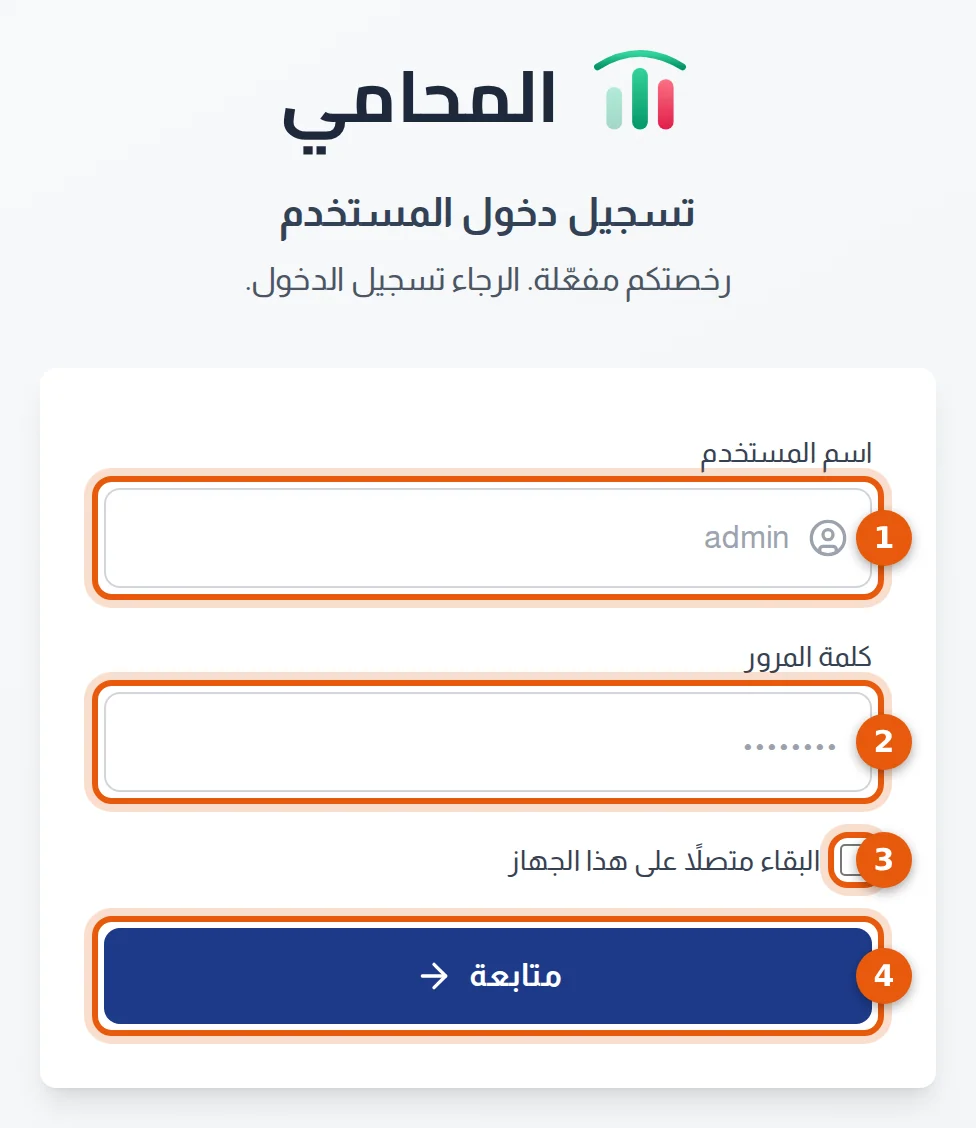
-
اسم المستخدم — الاسم المسنَد إليك.
-
كلمة المرور — كلمة مرورك أنت.
-
البقاء متصلاً على هذا الجهاز — أشّر على هذه الخانة ليفتح الجهاز جلستك من تلقاء نفسه في التشغيلات القادمة. ولا تظهر الخانة إلا إذا سمح المكتب بالدخول التلقائي.
-
انقر على متابعة.
النتيجة : تظهر لوحة المتابعة، ويظهر اسمك في طرف شريط الحالة أسفل النافذة.
وقد يظهر سطر صغير تحت الاستمارة يفسّر سبب مطالبتك بكلمة المرور من جديد :
| الرسالة | ما الذي حدث |
|---|---|
| «انتهت الجلسة، يرجى إعادة تسجيل الدخول.» | تجاوزت الجلسة مدّتها. |
| «أُغلقت جلستكم من طرف مسؤول.» | أغلق أحد الشركاء جلستك. |
| «تم تغيير كلمة السر: يرجى إعادة تسجيل الدخول.» | تغيّرت كلمة مرور الحساب. |
| «هذا الحساب معطّل أو سُحبت صلاحياته. توجّهوا إلى أحد الشركاء.» | لم يعد الحساب قادراً على فتح جلسة. |
 انتباه
بعد عدّة محاولات خاطئة متتالية، يفرض البرنامج انتظاراً قبل المحاولة الموالية، ويطول هذا الانتظار كلما تكرّر الفشل. وتذكر الرسالة المدّة المطلوبة : انتظرها بدل أن تكثر المحاولات.
قفل الجلسة
إذا غادرت مكتبك، فاقفل الجلسة بدل إغلاق البرنامج : يبقى التطبيق مفتوحاً، وتبقى تبويباتك وعملك الجاري كما هي.
انقر على زرّ قفل الجلسة (أيقونة القفل)، إلى جانب تبويبات الشريط. كما يقفل البرنامج الجلسة من تلقاء نفسه بعد مدّة من عدم النشاط.
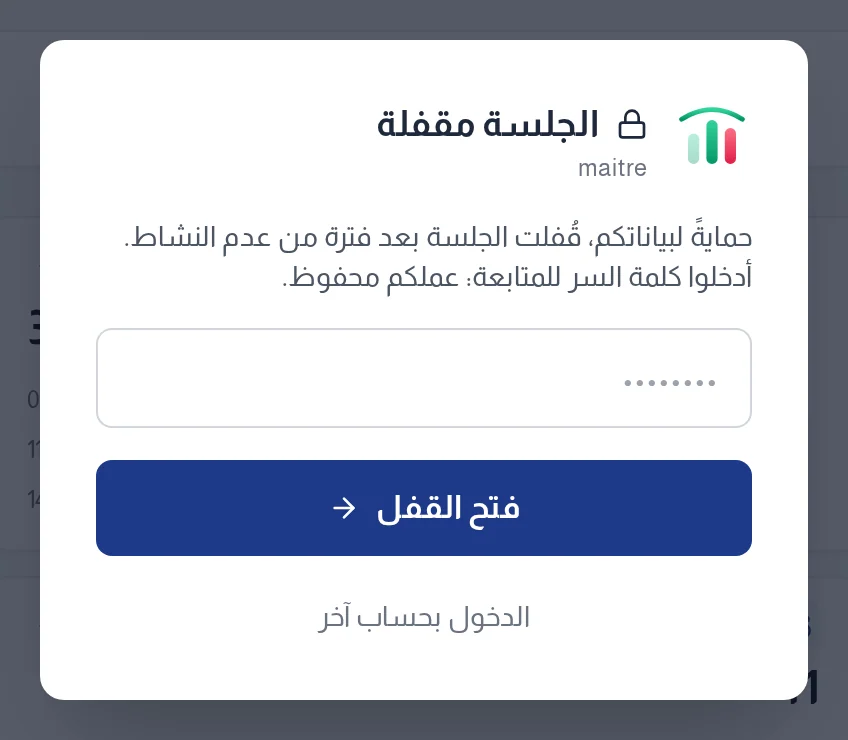
للمتابعة، أدخل كلمة مرورك وانقر على فتح القفل. أمّا الرابط الدخول بحساب آخر فيغلق جلستك ويترك المكان لشخص آخر.
«كلمة السر مرفوضة.» — الإدخال لا يطابق الحساب المعروض تحت العنوان.
تغيير كلمة المرور
تغيّر كلمة مرورك بنفسك، دون وساطة أحد. انقر على زرّ تغيير كلمة المرور (أيقونة المفتاح) إلى جانب تبويبات الشريط.

-
كلمة المرور الحالية — التي تستعملها اليوم.
-
كلمة المرور الجديدة — 8 محارف على الأقل. ويُنبّه البرنامج تحت الحقل بعبارة «8 أحرف على الأقل.» ما دام الطول غير كافٍ.
-
تأكيد كلمة المرور الجديدة — الإدخال نفسه. وتظهر عبارة «الإدخالان غير متطابقين.» ما دام الإدخالان مختلفين.
-
انقر على تغيير. ويبقى الزرّ غير نشط ما لم تصحّ الحقول الثلاثة.
النتيجة : تظهر رسالة «تم تغيير كلمة المرور.» وتُغلق النافذة.
وتُبيّن هذه النافذة نفسها هل يفتح الجهاز جلستك تلقائياً. وإذا كان الأمر كذلك، أزال زرّ إزالة الدخول التلقائي من هذا الجهاز دون أن يخرجك من جلستك — وهو مفيد على جهاز مشترك.
«كلمة المرور الحالية غير صحيحة.»، «كلمة المرور الجديدة مطابقة للقديمة.» — صحّح الإدخال المعني وأعد المحاولة.
تسجيل الخروج
انقر على زرّ تسجيل الخروج (أيقونة الخروج)، وهو آخر الأزرار إلى جانب تبويبات الشريط. ويطلب البرنامج تأكيداً.
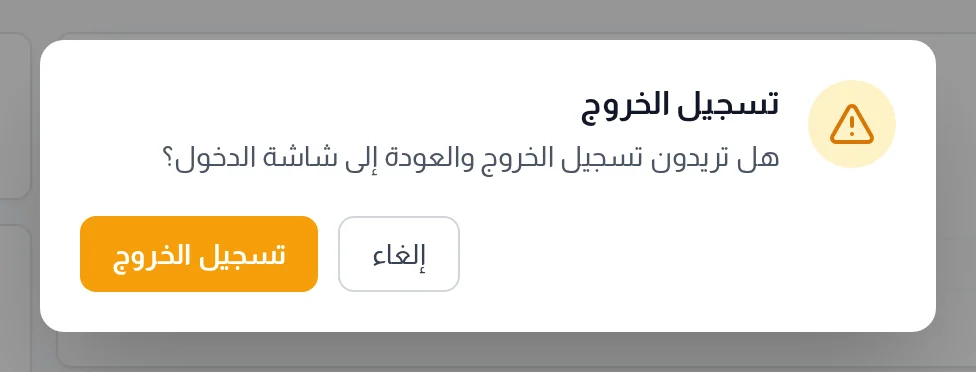
أكّد بـ تسجيل الخروج، أو تراجع بـ إلغاء.
النتيجة : تعود شاشة فتح الجلسة. ويُلغي تسجيل الخروج أيضاً خيار البقاء متصلاً على هذا الجهاز : فسيطلب الجهاز كلمة المرور في التشغيل القادم.
 ملاحظة
تسجيل الخروج ليس إغلاقاً للبرنامج. ولإغلاقه كلياً استعمل زرّ الإغلاق في شريط العنوان : يسأل البرنامج عندئذ «هل تريدون حقاً إغلاق البرنامج؟ سيتم حفظ عملكم تلقائياً.»